
ساخت فرم پویا و انتخاب نوع پاسخ
یک فرم پیشنهاد داخلی بسازید که هم پر کردن آن ساده باشد و هم بعداً بتوان از پاسخها گزارش گرفت.
در این راهنما
فیلدهای فرم را بچینید
عنوان فرم و پرسشهایی را که مسئول بررسی لازم دارد بنویسید. برای «بخش» یک فهرست انتخابی و برای «شرح پیشنهاد» یک کادر چندخطی بگذارید. تاریخ و عدد را با نوع متناسب تعریف کنید تا بعداً گزارشگیری از ستونها ممکن باشد.
یک ثبت آزمایشی بخوانید
فرم را با یک نمونهٔ آموزشی تکمیل کنید. از فهرست پاسخها، ستونها و متن ثبتشده را مرور کنید. اگر دو گزینه معنای یکسان دارند، نام گزینهها را پیش از استفادهٔ همگانی اصلاح کنید.
در محیط تریتا
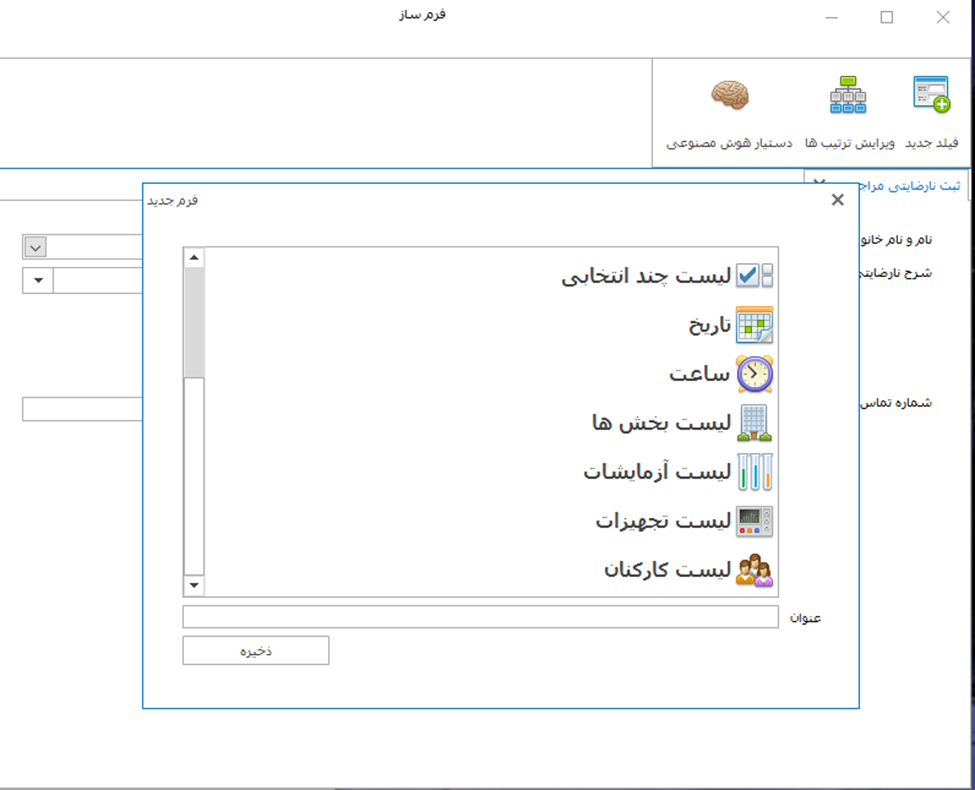
آموزش تفصیلی
طراحی فیلد، گزینه، نسخه و نمای فهرست فرم
یک ثبت نمونه را از نگاه پاسخدهنده تکمیل کنید. سپس ستونهای فهرست را همانطور بچینید که مسئول رسیدگی بتواند از روی آنها مورد درست را پیدا کند.
در فرمساز پویا میتوانید برای کاری مانند ثبت پیشنهاد بخشها، بدون برنامهنویسی فرم بسازید.
برای هر داده، نوع فیلد و ویژگیهای آن را تعیین کنید. انتخاب از فهرست برای نام بخش و کادر چندخطی برای شرح پیشنهاد، ورود اطلاعات و گزارشگیری را آسانتر میکند.
نحوه طراحی فرمهای پویا
در ابتدا گزینه جدید را بزنید و عنوان فرم را اضافه کنید و ساخت فرم را بزنید
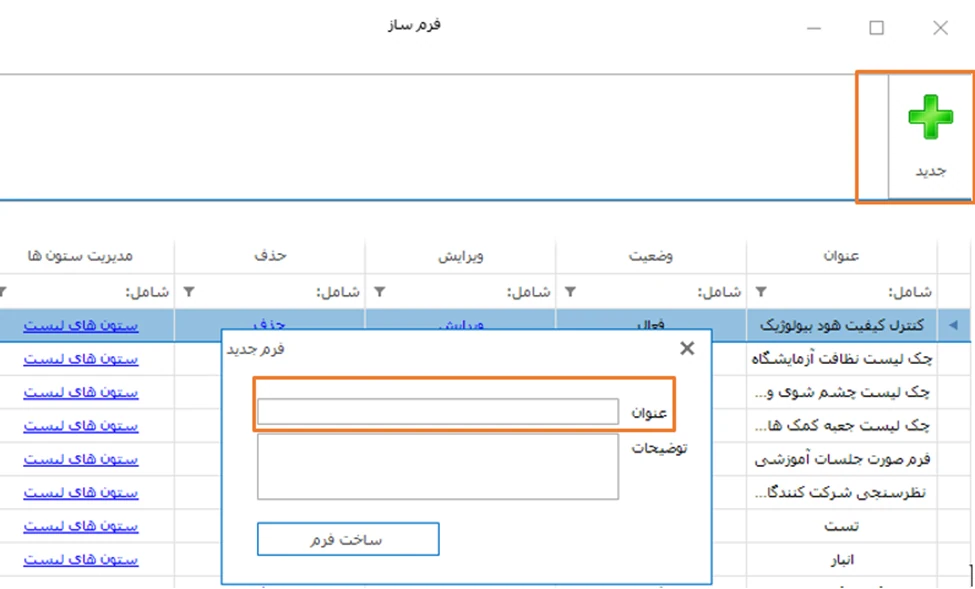
فرم شما به انتهای فهرست اضافه شد؛ گزینه ویرایش را انتخاب کنید
از بالای صفحه گزینه فیلد جدید را انتخاب کنید؛ اگر روی هرکدام از فیلدها کلیک کنید میتوانید برای آن فیلد عنوان بنویسید و به فرم اضافه کنید
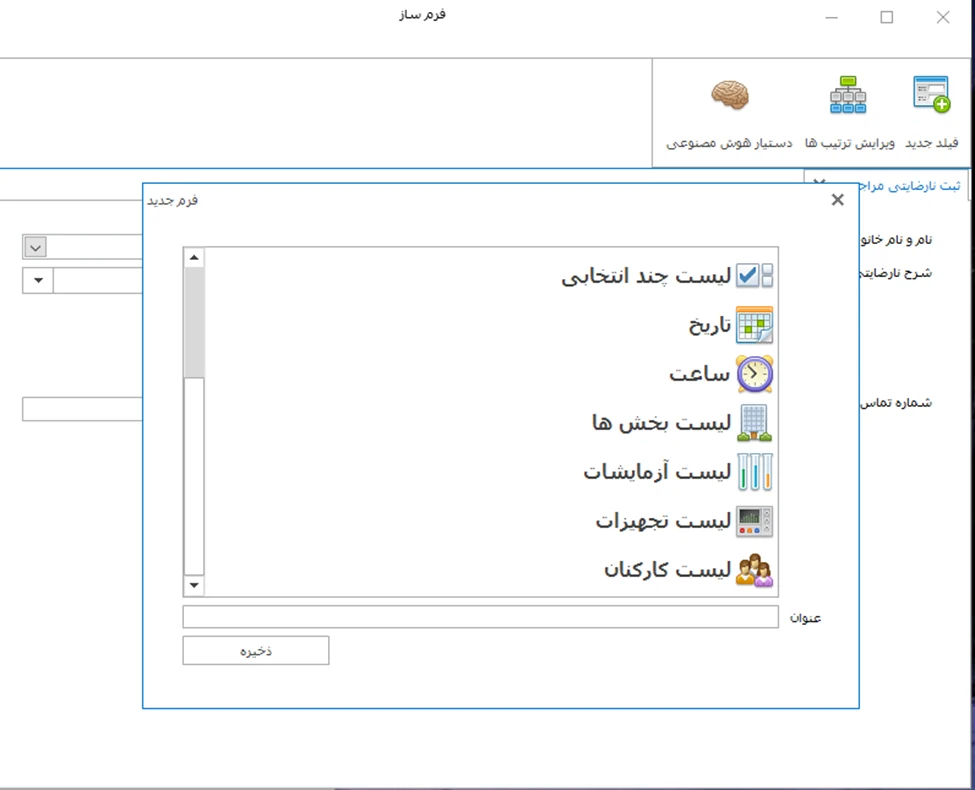
*ورودی متن=باکسی که میتوانید در آن متنی کوتاهی تایپ کنید
*ورودی عدد= در باکس فقط عدد میتوانید وارد کنید
*متن چد خطی=مانند ورودی متن است با این تفاوت که باکس بزرگتر است برای توضیحات طولانی ترمناسب است
*لیست تک انتخابی=باکسی است که یکسری گزینه را به شما نمایش میدهد که میتوانید یکی از آنها را انتخاب کنید
*لیست چند انتخابی= باکسی است که یکسری گزینه را به شما نمایش میدهد که میتوانید چند گزینه را همزمان انتخاب کنید
*تاریخ=تاریخ و تقویم را به شما نمایش میدهد
*ساعت=باکسی که ساعت را به صورت عددی به شما نمایش میدهد
*لیست بخش ها=بخش هایی که در نرمافزار قبلا تعریف کرده اید، به شما نمایش داده میشود
*لیست آزمایشات=تمام آزمایشاتی که قبلا در شناسنامه آزمایشات وارد کرده اید را به شما نمایش میدهد
*لیست تجهیزات=تمامی تجهیزاتی که قبلا در شناسنامه تجهیزات وارد کرده اید را به شما نمایش میدهد
*لیست کارکنان=تمامی پرسنلی که نام آنها در شناسنامه پرسنلی تعریف شده باشد را به شما نمایش میدهد
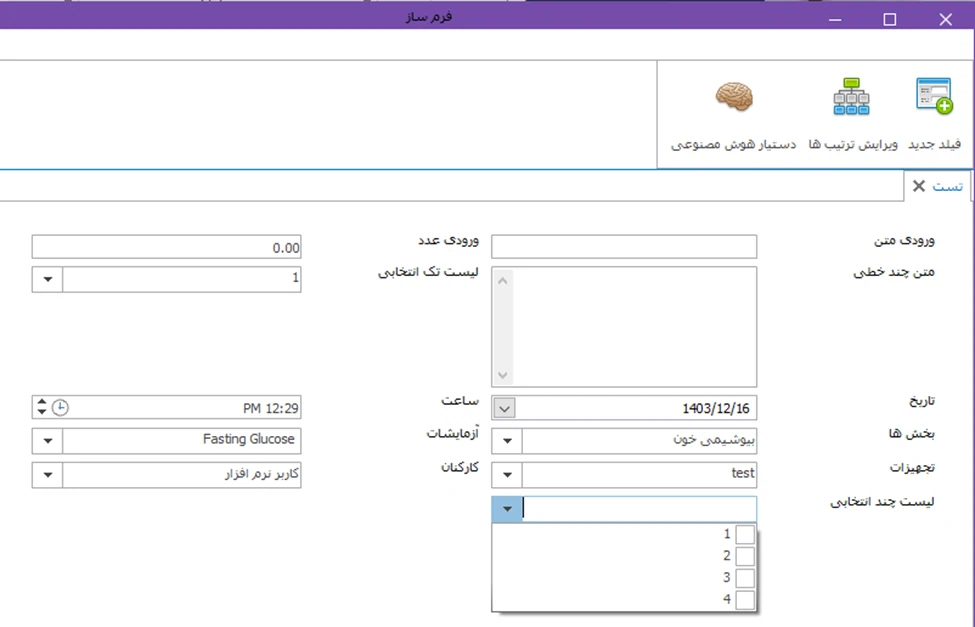
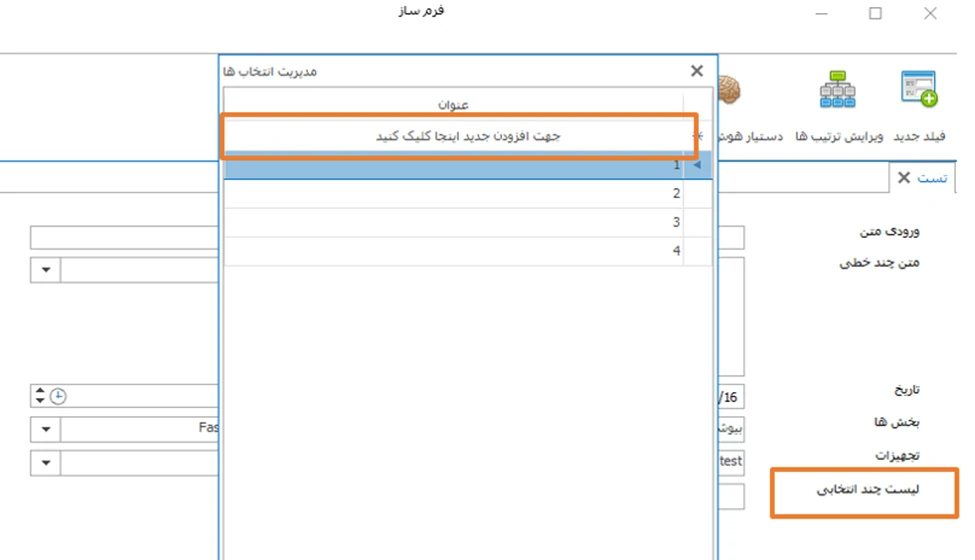
برای ایجاد گزینهها در باکس تک انتخابی و چند انتخابی بعد از اینکه باکس را به فرم اصلی اضافه کردید روی عنوان باکس کلیلک چپ کنید و گزینهها را در باکس جدید باز شده اضافه کنید
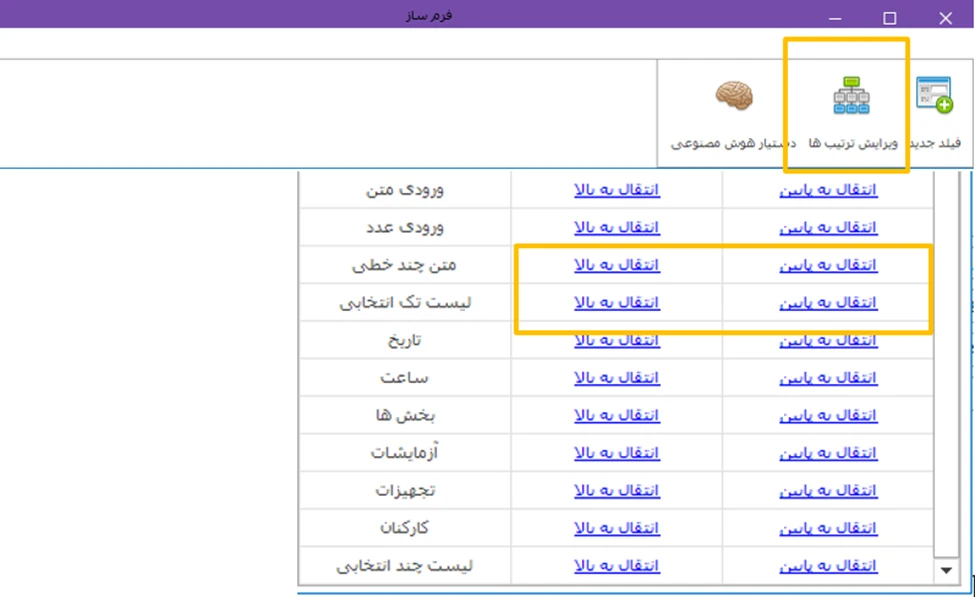
اگر نیاز بود جای عنوانها و باکسهای فرم را جابجا کنید از "ویرایش ترکیب ها" در بالای صفحه استفاده کنید
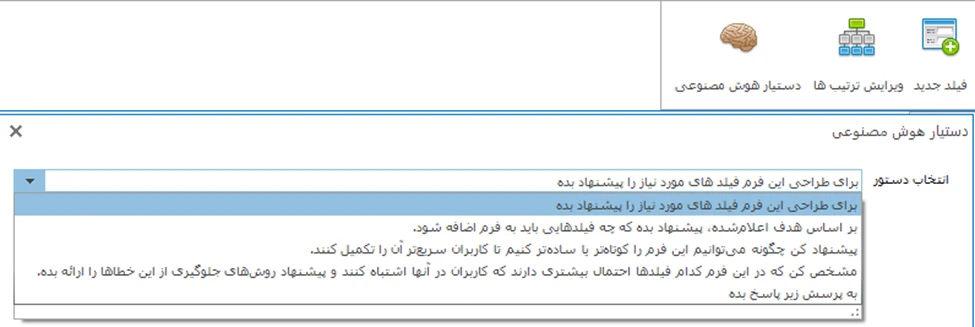
و در صورت نیاز میتوانید از هوش مصنوعی سوال بپرسید (مانند پیشنها باکسها و عنوانهای پیشنهادی برای فرم مدنظر )
از فهرست اصلی میتوانید فرم ایجاد شده را ویرایش، حذف و تعیین ستون نمایید
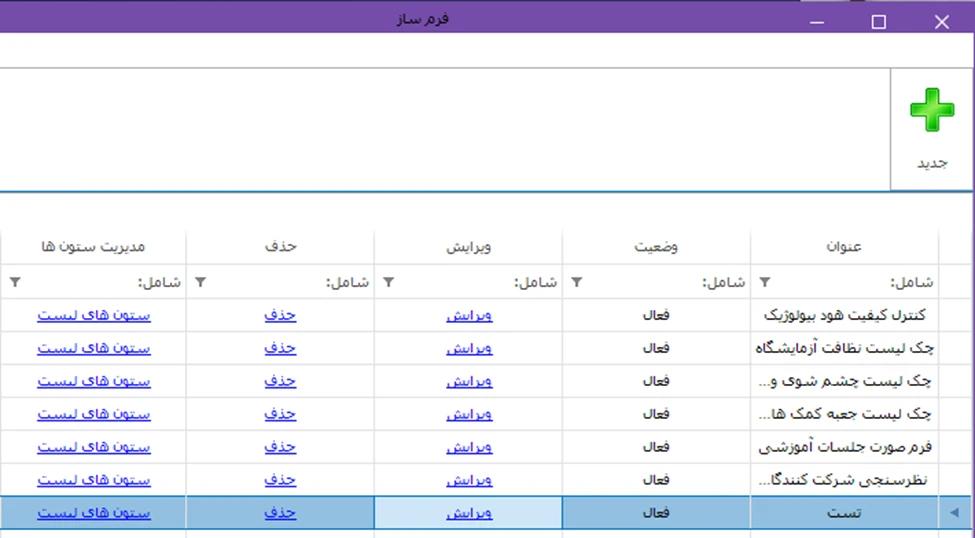
در قسمت "ستونهای لیست" میتوانید مشخص کنید که کدام عنوانها در فهرست آن فرم به شما نمایش داده شود
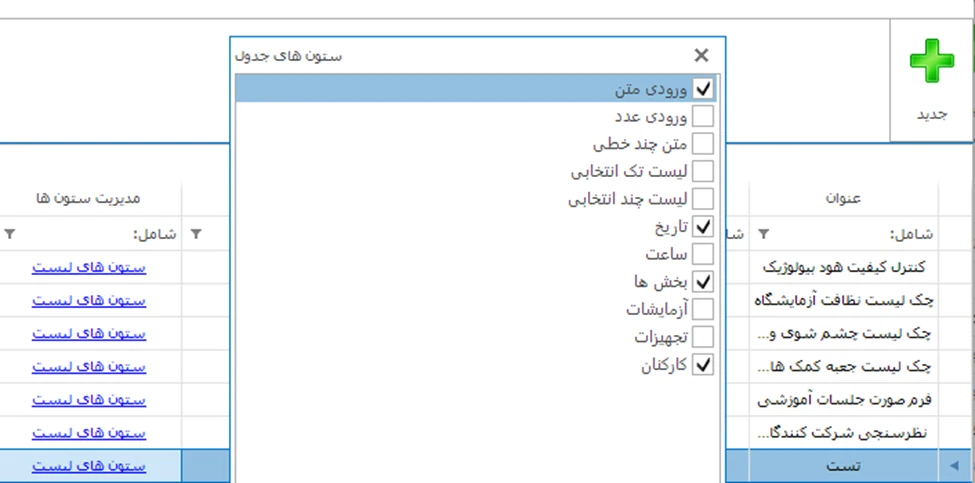
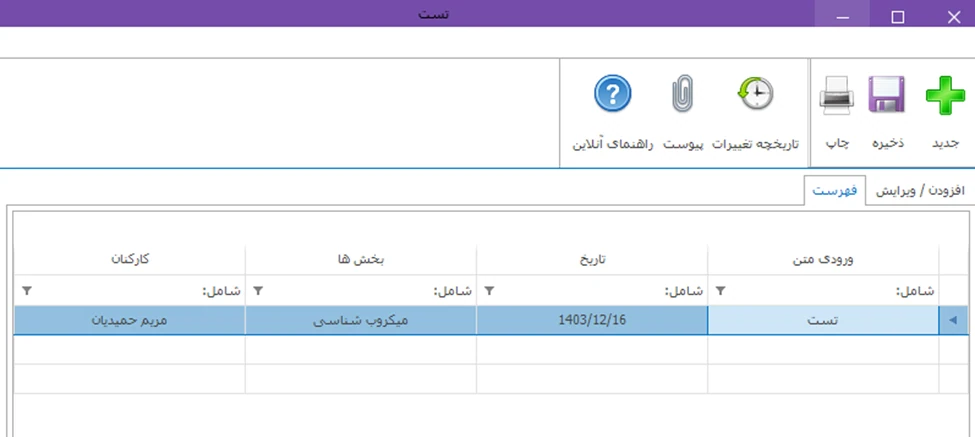
بعد از مشخص کردن ستونها، فرم شما آماده است و از تب مستندات نرمافزار، آیکن فرمهای پویا میتوانید فرمهای خود را مشاهده و استفاده کنید
پرسشهای متداول
برای اینکه نام بخشها در گزارش چند شکل نشود چه نوع فیلدی بگذارم؟
برای نام بخش فهرست انتخابی بسازید و شرح مورد را در کادر متنی جدا بگیرید. با یک ثبت آموزشی بررسی کنید که هر دو فیلد در ستون درست نمایش داده شوند.