
درخواست کالا از انبار و تحویل به بخش
درخواست بخش، مقدار قابل تحویل و حوالهٔ خروج را در سه نقطه از کار بررسی کنید.
ویدیوهای آموزش
۲ ویدیوخروج از انبارثبت حوالهٔ خروج واقعی
درخواست کالا از انبار در نرم افزار تریتاپیگیری درخواست کالا تا ساخت حواله · ۲ دقیقه و ۲۶ ثانیه
در این راهنما
ثبت درخواست بخش
در فرم درخواست کالا از انبار، بخش درخواستکننده و اقلام موردنیاز را وارد کنید. مقدار درخواستی و واحد هر ردیف را بررسی کنید. بهویژه در اقلام بستهای، تعداد بسته را با تعداد واحد مصرفی یکی نگیرید.
ثبت خروج واقعی
مسئول انبار درخواست را با موجودی مقایسه میکند، سری ساخت تحویلی را انتخاب و حوالهٔ خروج را بر اساس مقدار واقعی ثبت میکند. برای تحویل ناقص، مقدار درخواست و تحویل را جدا نگه دارید. پس از ثبت، گردش همان قلم را بررسی کنید.
در محیط تریتا
آموزش تفصیلی
ثبت حوالهٔ خروج واقعی
حواله را با بخش، تحویلگیرنده، قلم، سری ساخت و مقدار تحویل تکمیل کنید. انتقال فیزیکی کالا را با تاریخ واقعی همان روز ثبت کنید.
جهت برداشت کالا از انبار فرم خروج کالا را انتخاب کنید
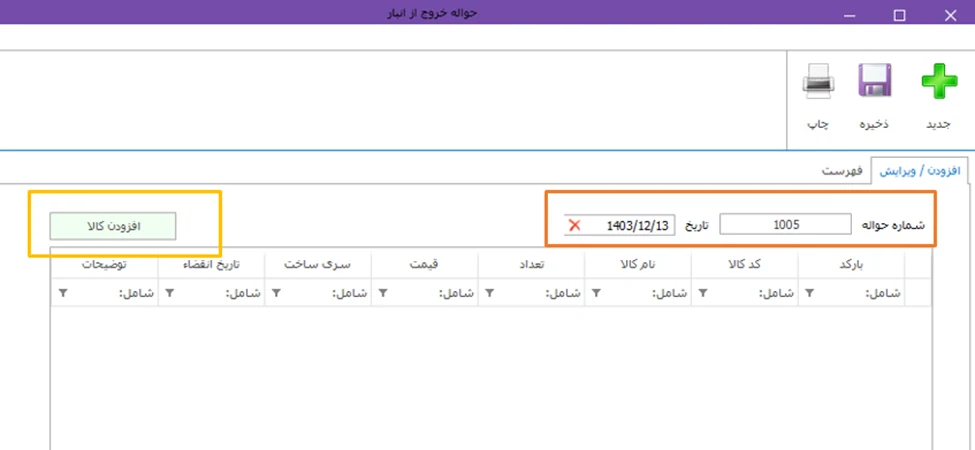
شماره حواله خروج از انبارو تاریخ را ثبت میکنید (اگر گزینه جدید را بزنید آخرین شماره حواله سیستمی شما نمایش داده میشود که در صورت نیاز میتوانید با همان شماره حواله خروج را انجام دهید) و سپس با زدن دکمه " افزودن کالا" کالاهایی که باید از انبار خارج شود را انتخاب کنید (زمانی که گزینه افزودن کالا را بزنید حواله شما با شماره و تاریخ مدنظر ساخته میشود و میتوانید کالا هارا در آن ثبت کنید)
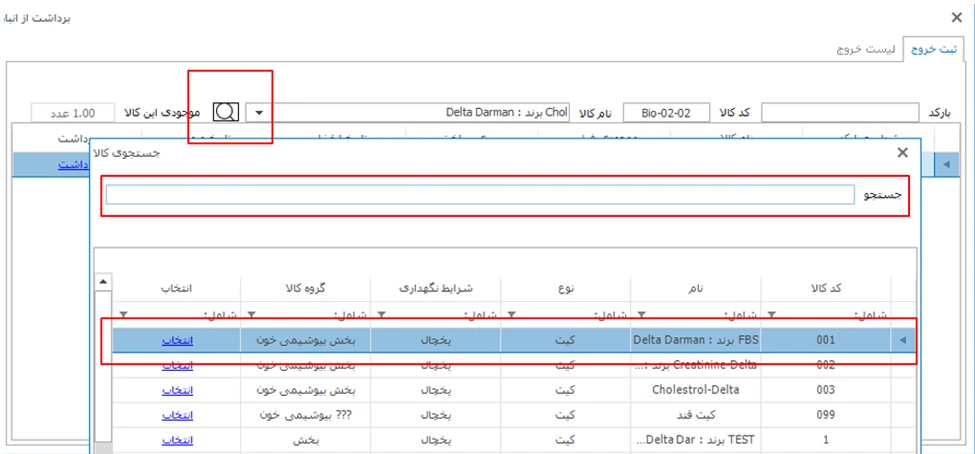
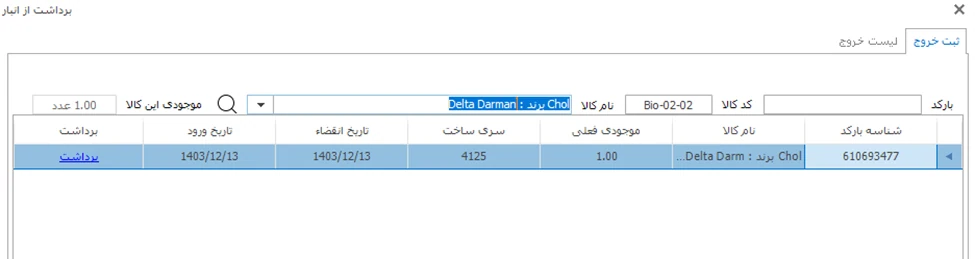
بعد از کلیک کردن روی "افزودن کالا" یک فرم باز میشود که باید بارکد کالا، کد کالا یا نام کالا را انتخاب کنید تا موجودی کالا در انبار را نمایش دهد (اگر نیاز دارید از بین موجودی انبار یک کالا را پیدا کنید، ذره بین را بزنید ودر باکس بالا سرچ کنید و کالارا انتخاب کنید )
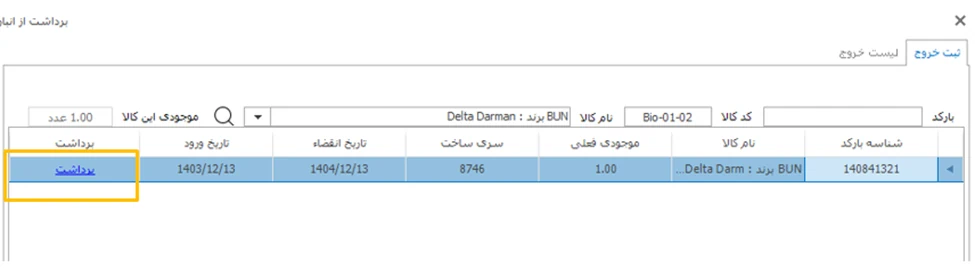
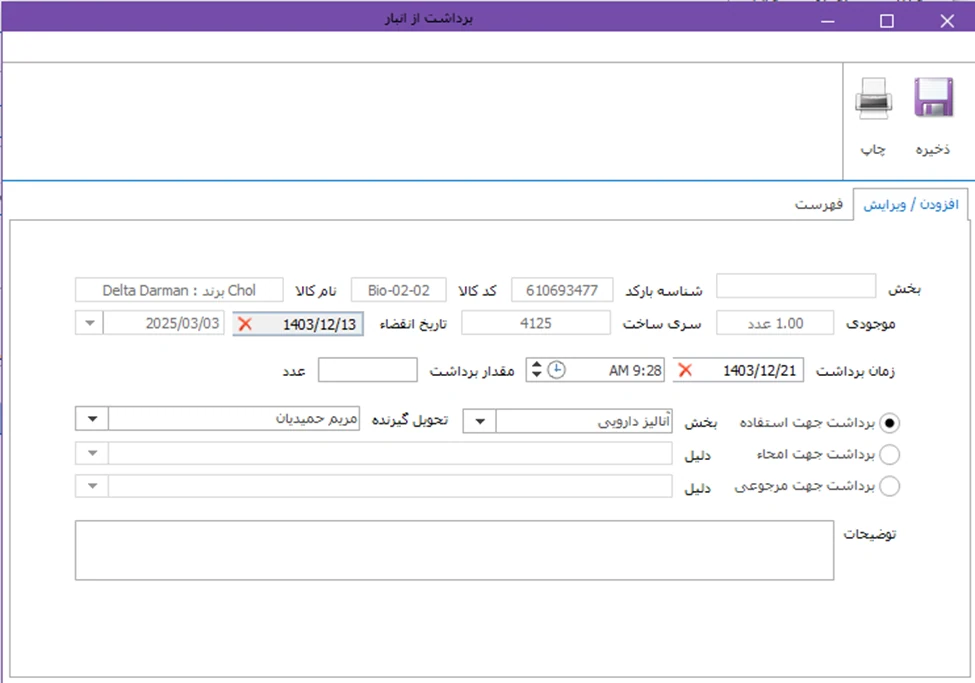
سپس با انتخاب گزینه برداشت فرم بعدی برای شما باز میشود
که در این فرم زمان برداشت، مقدار برداشت و دلیل برداشت را باید مشخص کنید و در صورت نیاز توضیحاتی اضافه کنید
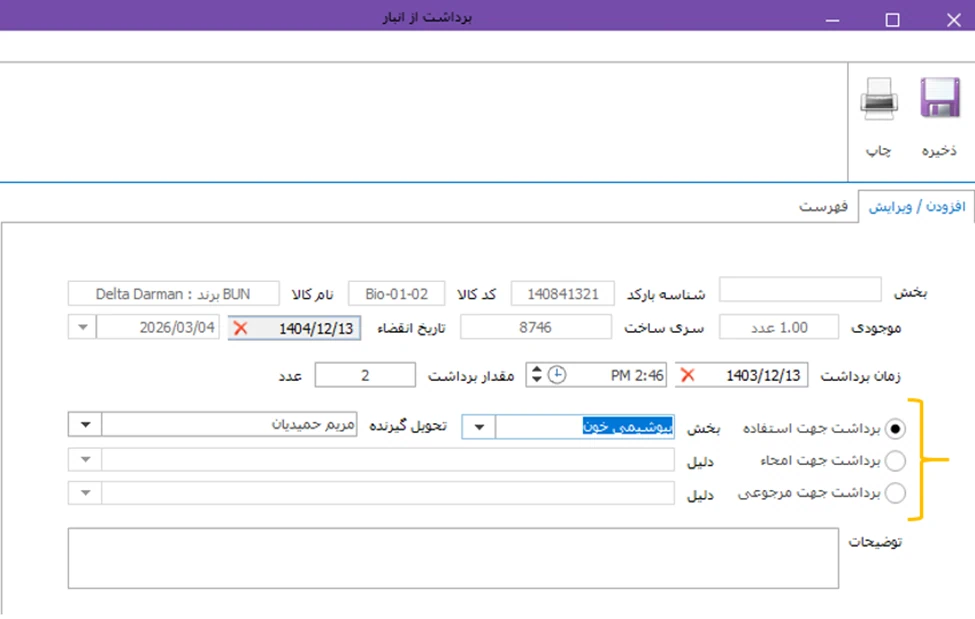
یک کالا ممکن است به دلایل زیر از انبار خارج شود
*جهت استفاده (بخش و تحویل گیرنده باید مشخص شود)
*جهت امحا (دلیل امحا باید مشخص شود)
*جهت مرجوع (دلیل مرجوع باید مشخص شود)
بعد از اینکه تعداد و دلیل برداش
پیگیری درخواست کالا تا ساخت حواله
مسئول بخش اقلام را درخواست میکند و مسئول انبار از روی درخواست، حواله میسازد. مقدار درخواستی و مقدار تأمینشده را در دو مرحله جدا بررسی کنید.
برای رساندن نیاز بخش به انبار، درخواست کالا بسازید تا مسئول انبار بتواند اقلام را ببیند و تحویل را ثبت کند.
درخواست را با حساب کاربر مربوط ثبت کنید؛ مسئول انبار هنگام تحویل، از همین سابقه به حوالهٔ خروج میرسد.
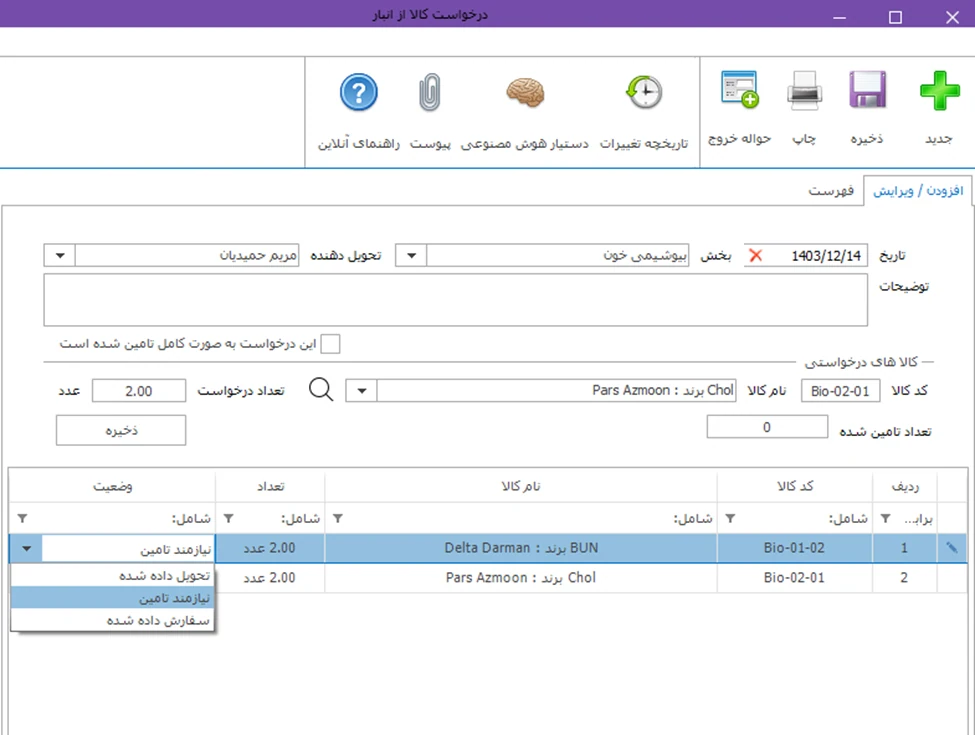
تاریخ و بخش درخواستکننده را مشخص کنید. برای هر ردیف، کد یا نام کالا و مقدار لازم را وارد کنید و «ذخیره» را بزنید تا به فهرست اضافه شود.
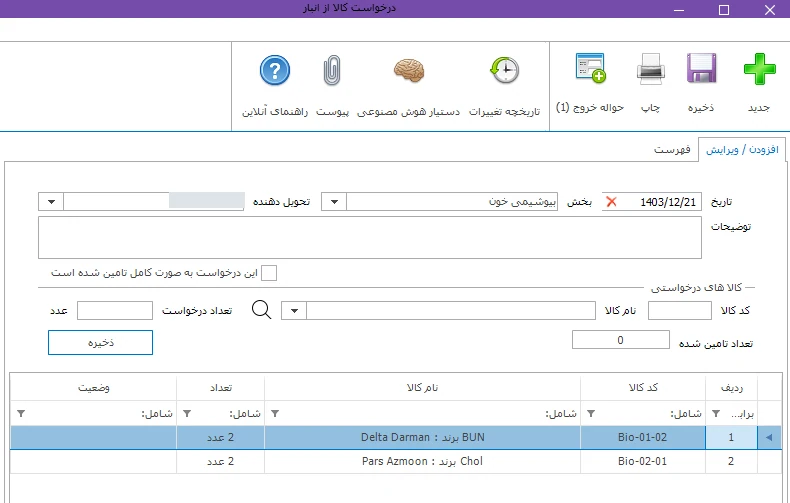
پس از ارجاع، مسئول انبار درخواست را در فهرست خود باز میکند و اقلام و میزان موجودی را بررسی میکند.
از بالای فرم درخواست، «حوالهٔ خروج» را باز کنید.
با «ایجاد حوالهٔ خروج جدید»، نرمافزار برای حواله یک کد سیستمی میسازد.
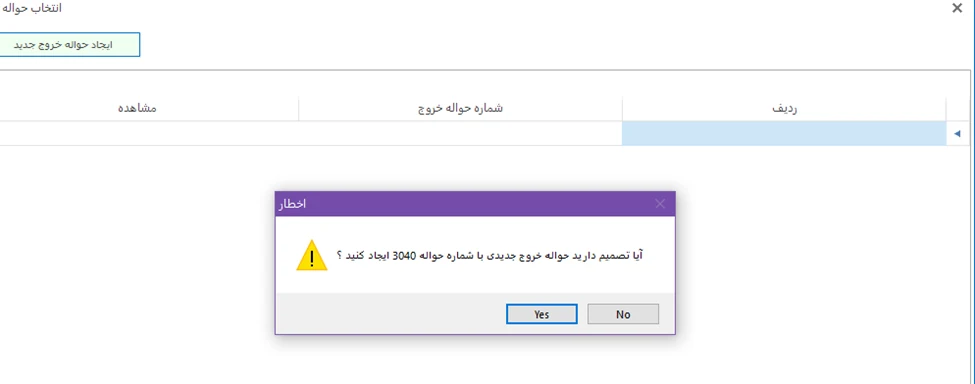
«مشاهدهٔ حواله» را بزنید و ردیفهایی را که قرار است تحویل شوند بررسی کنید.
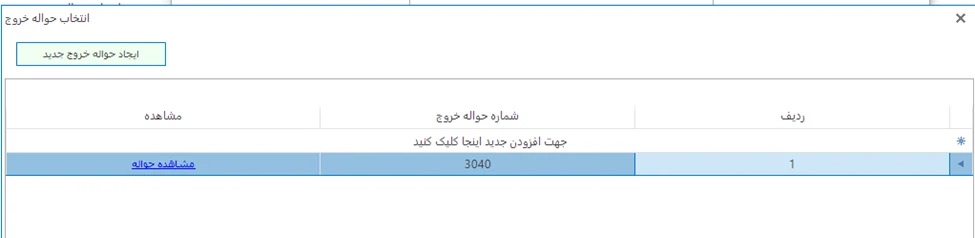
کالا را با بارکد، کد یا نام پیدا کنید. اگر شناسه را نمیدانید، با ذرهبین در موجودی انبار جستوجو کنید.
اگر از ذره بین برای یافتن کالا استفاده کردید
در باکس جستوجو اطلاعات کالای خود را وارد کنید و بعد از مشاهده کالا "انتخاب" را بزنید تا بتوانید کالا را از انبار خارج کنید
فرمی که مشاهده میکنید فرم برداشت از انبار است که باید تکمیل کنید و در نهایت گزینه ذخیره را بزنید
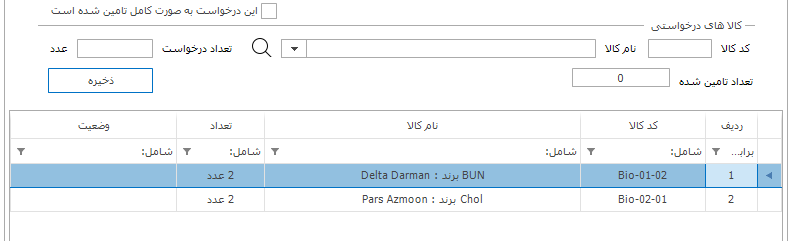
در فرم اولیه، از باکس وضعیت میتوانید مشخص کنید که درخواست در چه وضعیتی است
و درنهایت نام تحویل دهنده را انتخاب کنیدو درصورتی که کالاها کامل تامین شده بودند تیک آنرا هم بزنید
پرسشهای متداول
اگر تمام مقدار درخواستی تحویل نشد، چه عددی در حواله بنویسم؟
مقدار واقعی تحویل را در حواله بنویسید و مقدار اولیهٔ درخواست را حفظ کنید. وضعیت تأمین در درخواست و ماندهٔ انبار را پس از ثبت بررسی کنید.