
راهاندازی QC Charts و ثبت نتیجهٔ روزانه
نمودار لووی–جنینگز را با کنترل، لات، پارامترها و قوانین تفسیر آماده کنید و نتیجهٔ هر ران را در جای درست ثبت کنید.
ویدیوهای آموزش
۳ ویدیوQC Charts در تریتا ۴.۱۲، از راهاندازی تا نتیجهکار با QC Charts، از دادهٔ پایه تا تفسیر · ۴۸ ثانیه
ویدیوی بیصدا با توضیح فارسی روی تصویر. مسیر چهار گام، فرم نتایج و نمودار در نسخهٔ ۴.۱۲.۱۵.۰ نمایش داده میشوند.
آموزش نمودار Levey Jennings در نرم افزار تریتاساخت چارت و ثبت کنترل روزانه در Levey–Jennings · ۸ دقیقه و ۳۰ ثانیه
نمای فرم قدیمی Levey Jennings. برای نمودار جدید در نسخهٔ ۴.۱۲، از QC Charts شروع کنید.
تماشا در پخشکنندهٔ اصلیآموزش QC Chart کنترل کیفیت تریتاکار با QC Charts، از دادهٔ پایه تا تفسیر · ۱۹ دقیقه
فیلم آرشیو تریتا. برای جای گزینهها در نسخهٔ ۴.۱۲، ویدیوی بالای مقاله و متن راهاندازی را هم ببینید.
تماشا در پخشکنندهٔ اصلیبخش، دستگاه و آزمایش را در اطلاعات پایه تعریف کنید. برای تمرین ثبت، نمودار را در محیط آموزشی بسازید و کنترل و پارامترهای نمونه را آماده کنید.
در این راهنما
مسیر در تریتا
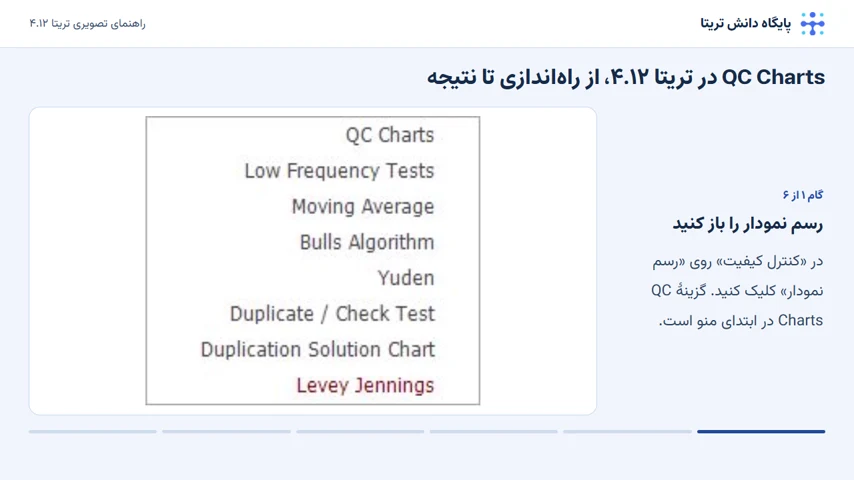
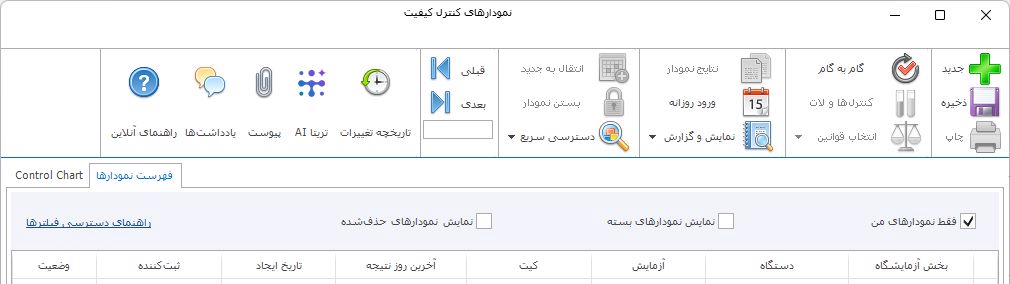
از «کنترل کیفیت ← رسم نمودار ← QC Charts» وارد شوید. «فهرست نمودارها» برای پیدا کردن نمودار موجود است. برای ساخت نمودار، «جدید» و سپس «گام به گام» را باز کنید. در نسخهٔ ۴.۱۲، گزینهٔ قدیمی Levey Jennings در همان منو نمایش داده میشود و خود نرمافزار برای راهاندازی جدید به QC Charts ارجاع میدهد. ویدیوی آن فرم برای مراجعه به سوابق قدیمی در همین مقاله در دسترس است.

چهار گام راهاندازی
- مشخصات نمودار. بخش، دستگاه، آزمایش و تاریخ شروع را انتخاب کنید. اگر نمودار برای کیت مشخصی است، گزینهٔ کیت را فعال و همان کیت را انتخاب کنید. برای چند دستگاه با آزمایش یکسان، نام دستگاه را با شناسنامهٔ تجهیز تطبیق دهید. در محیط آموزشی، «ذخیره مشخصات و ادامه» شما را به انتخاب کنترلها میبرد.
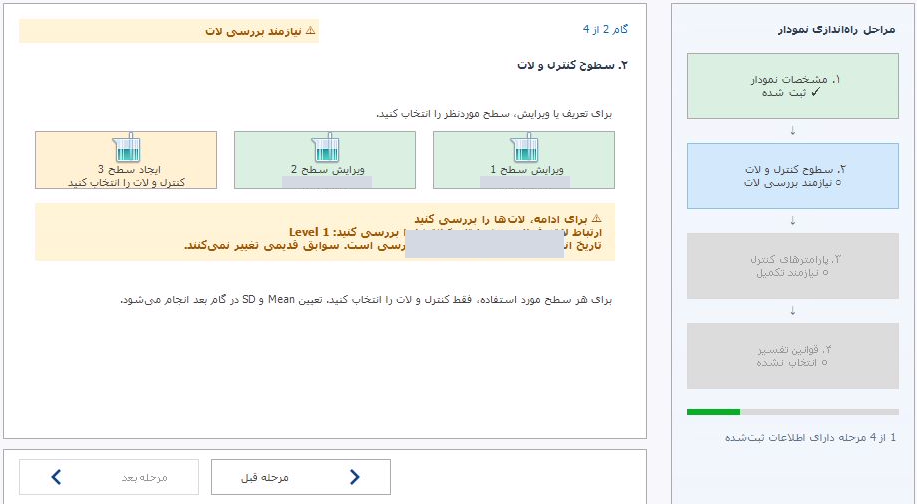
- سطوح کنترل و لات. برای هر سطحِ مورد استفاده، کنترل و سری ساخت (لات) متناظر با آن را مشخص کنید. «ویرایش سطح» پنجرهٔ «انتخاب کنترل و لات» را باز میکند. اگر لات موجود نیست، از «تعریف / مدیریت کنترل و لات» سراغ پروندهٔ آن بروید. پیام «نیازمند بررسی لات» را با وضعیت فعال بودن، بسته بودن و انقضای همان لات پیگیری کنید.
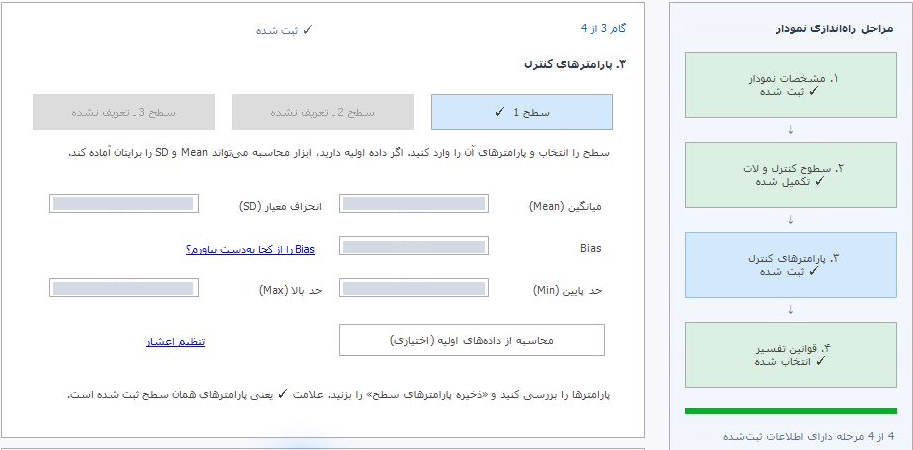
- پارامترهای کنترل. سطح مورد نظر را انتخاب کنید و میانگین (Mean) و انحراف معیار (SD) تأییدشدهٔ همان سطح را وارد کنید. اگر قرار است نرمافزار این دو را از سری دادهٔ اولیه بهدست آورد، مسیر «محاسبه از دادههای اولیه (اختیاری)» را باز کنید و دادهٔ همان سطح را بازبینی کنید. فیلدهای Bias و حد بالا و پایین را طبق طرح مرکز بررسی کنید و «ذخیره پارامترهای سطح» را برای هر سطح جدا انجام دهید.
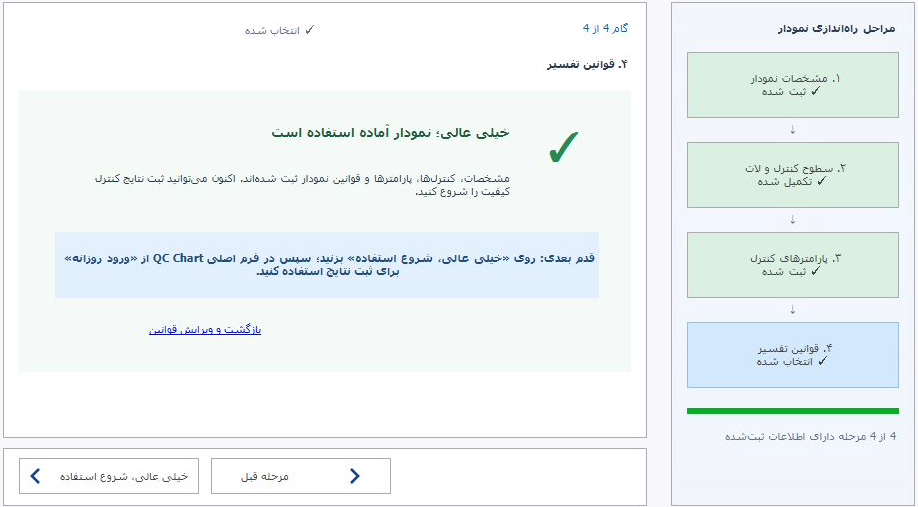
- قوانین تفسیر. قوانین مصوب مرکز را برای همان نمودار انتخاب کنید. صفحهٔ نهایی وقتی چهار گام دادهٔ ثبتشده دارند، وضعیت آماده را نشان میدهد. با «خیلی عالی، شروع استفاده» به نمودار برگردید و وضعیت انتخاب سطحها را مرور کنید.
ثبت نتیجه، ران و اقدام اصلاحی
- نمودار درست را از فهرست انتخاب کنید و «نتایج نمودار» را بزنید. برای ورود روزانه از میانبر «ورود روزانه» هم میتوانید شروع کنید.
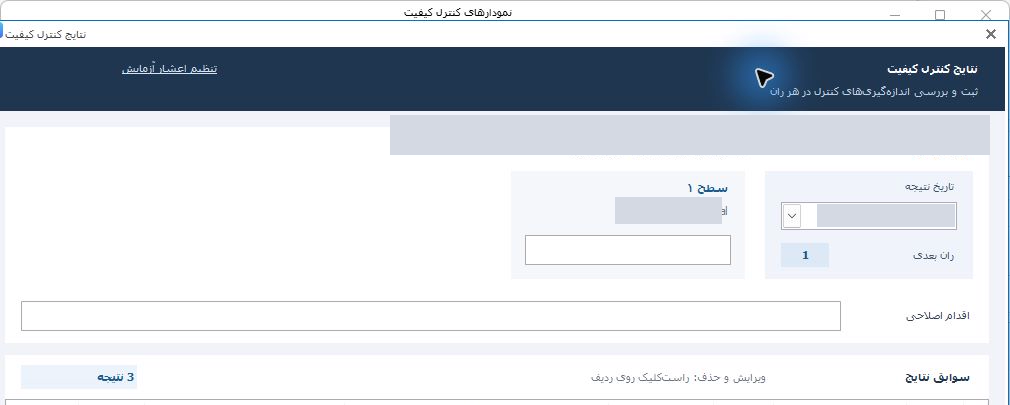
- در پنجرهٔ «نتایج کنترل کیفیت»، تاریخ نتیجه و شمارهٔ ران را با برگهٔ همان شیفت تطبیق دهید. برای یک اجرای دیگر در همان تاریخ، پیشنهاد «ران بعدی» را بررسی کنید.
- مقدار را در فیلد همان سطح وارد کنید. طبق راهنمای فرم، سطحی را که اندازهگیری نشده خالی بگذارید. بعد از «ثبت نتیجه»، ردیف تازه را در «سوابق نتایج» پیدا کنید و تاریخ، ران و مقدار را دوباره بخوانید.
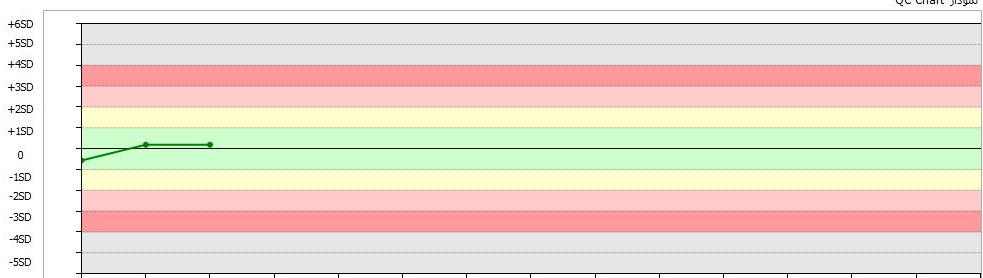
- نتیجه را روی نمودار بررسی کنید. تاریخ و ترتیب ران را از جدول و موقعیت نقطه را نسبت به میانگین و خطوط SD از نمودار بخوانید. اگر نتیجه نیاز به پیگیری دارد، شرح بررسی را در «اقدام اصلاحی» ثبت کنید و نتیجهٔ بازبینی را طبق رویهٔ مرکز دنبال کنید.
- برای اصلاح یک ثبت اشتباه، راهنمای فرم به راستکلیک روی ردیف اشاره میکند. پیش از ویرایش، تطابق ردیف با تاریخ، ران و سطح را بررسی کنید و دلیل تغییر را طبق رویهٔ مرکز نگه دارید.

تمرین خواندن نمودار
فرض کنید میانگین آزمایشی یک سطح ۱۰۰ و SD آن ۲ باشد. اگر نتیجهٔ یک ران ۱۰۲ است، روی نمودار انتظار دارید نقطه یک SD بالاتر از خط مرکزی باشد. این دادهها برای تمرین رابطاند. تاریخ و ران را از جدول همان نمودار بخوانید و در تمرین بعدی عمداً بین سطحها جابهجا شوید تا تفاوت فیلترها و دادهٔ نمودار را ببینید. دریافت برگهٔ تمرین سه ران.
بازیابی نمودار بسته یا نمودار همکار
در «فهرست نمودارها»، گزینهٔ «فقط نمودارهای من» انتخابهای شما را محدود میکند. با دسترسی مناسب میتوانید آن را بردارید و با ستونهای بخش، دستگاه و آزمایش دوباره جستوجو کنید. برای بازبینی دورهٔ قبلی «نمایش نمودارهای بسته» را فعال کنید. اگر قرار است دورهٔ تازه آغاز شود، پیش از استفاده از «بستن نمودار» یا «انتقال به جدید»، مشخصات و پارامترهای دورهٔ مقصد و سابقهٔ دورهٔ قبلی را با مسئول کنترل کیفیت تطبیق دهید.
آموزش تفصیلی
ساخت چارت و ثبت کنترل روزانه در Levey–Jennings
اولین تصمیم این است که برای سطح کنترل دادهٔ پایه دارید یا باید آن را از جدول اولیه به دست بیاورید. پس از ثبت روزانه، داده و قانون علامتخورده را در همان چارت مرور کنید.
آموزش رسم نمودار Levey Jennings
نمودار levey jennings در قسمت کنترل کیفیت کمی تریتا استاندارد بر اساس قوانین وستگارد و who برای 2 سطح و 3 سطح کنترل، تفسیر انجام میشود و به این ترتیب میتوان خطایابی را سریع تر از زمان یک سطح کنترل تشخیص داد و رد نتایج را مشخص کرد.
برای ترسیم اولین چارت کنترلی اگر از ماه قبل SD، میانگین نداشتید باید مراحل زیر انجام شود :
نمونههای کنترلی را 20 بار آزمایش و میانگین و انحراف معیار را محاسبه نمایید. که دادههای این قسمت را در کالکیولیتر وارد کنید.
20تا دیتا مربوط به هر سطح کنترل را در ستون Value وارد کنید. میانگین، CV، SD محاسبه میشود. هم چنین میتوانید نتایج ارزیابی خارجی کیفیت را در زیر کادر سبزرنگ برای محاسبه بایاس استفاده کنید. که Lab result نتیجه آزمایشگاه شما و target میانگین همگروهها است، بهصورت خودکار بایاس حساب میشود که باید از بایاس مجاز کمتر باشد.
وقتی Bias و CV را حساب کردید توتال اِرور ( total error) محاسبه میشود.
پس از محاسبه ی این اعداد وارد قسمت کنترل چارت میشویم تست انتخاب شده، و بر اساس سطوح کنترلی که استفاده میشود تیک فعال هر کنترل را زده تا برای هر کنترل بتوان منحنی مجزا یی رسم کرد.
قوانین Levey-Jenning در بطن دو قانون وستگارد و WHO قرار دارد و تفسیر را علامت بزنید.
در باکس مربوطه به اطلاعات اولیه ی هرکنترل نیاز است عدد میانگین و SD که در قسمت calculator محاسبه شده را وارد کرده و تاریخ انقضا، سری ساخت و نام کنترل را ثبت کرد. سپس ذخیره را بزنید.
Max و min هر کنترل را وارد کنید. و در قسمت Data Entry اعداد روزانه کنترل را وارد کنید. اگر خطایی داشته باشید کادر مربوط به خطا برایتان باز میشود و اقدام اصلاحی خود را یادداشت نمایید.
همچنین در قسمت data table تمامی دادهها به همراه error ها قابل رویت بوده و میتوان به صورت دقیق متوجه روند انجام تست در یک ماه شد.
تفسیر نمودارها به صورت ترکیبی و اینتراکتیو بوده و نمودارها در ارتباط با یکدیگر و رانهای مختلف تفسیر خواهند شد.
در آخر پس از اتمام ماه میتوان با کلیک روی انتقال به ماه بعد میانگین و CV،SD جدید را به ماه بعد انتقال داد.
دسترسی سریع برای جابجایی راحت تر بین تستها برای کاربر است.
تفسیر خطاها :
1:2S یک کنترل خارج از محدوده 2 SD ± بمعنی هشداربوده و لزوم بررسی سایر قوانین را مطرح میسازد.
1:3S یک کنترل خارج از محدوده 3 SD ± باعث رد نتایج شده و میتواند نشاندهنده خطای راندوم یا شروع خطای سیستماتیک باشد.
2:2S دوخوانده متوالی هم جهت و خارج از محدوده 2 SD ± باعث رد نتایج شده و به خطای سیستماتیک حساس است.
R:4S یک خوانده خارج از محدوده 2 SD + و دیگری خارج از محدوده 2 SD - باعث رد نتایج گردیده ونشانگر خطای راندوم است.
4:1S چهار خوانده متوالی و همسو، خارج از محدوده 1 SD + یا 1 SD- و حداقل یکی از این خواندهها خارج از 2SD ± باشد باعث رد نتایج میشود و به خطای سیستماتیک حساس است.
10X خوانده متوالی در یک طرف میانگین (بالا یا پائین میانگین و بدون توجه به اندازه انحراف) و حداقل یکی از این خواندهها خارج از 2SD ± باشد باعث رد نتایج میشود و به خطای سیستماتیک حساس است.
- قانون اول WHO یک خوانده خارج از محدوده 2SD باشد. هشدار
- قانون دوم WHO - اگر یک خوانده خارج از محدوده 3SD باشد. غیر قابل قبول ( خطای سیستماتیک یا راندوم)
- قانون سوم WHO اگر دو خوانده متوالی خارج از محدوده 2SD باشد. غیر قابل قبول ( خطای سیستماتیک )
- قانون چهارم WHO اگر چهار خوانده متوالی خارج از محدوده 1SD باشد. غیر قابل قبول( خطای سیستماتیک)
- Shift : اگر شش الی هفت خوانده متوالی در بالا یا پایین میانگین باشد. هشدار ( خطای سیستماتیک)
Trend- :
- اگر هفت خوانده متوالی سیر صعودی داشته باشند. Positive Trend غیر قابل قبول
- اگر هفت خوانده متوالی سیر نزولی داشته باشند. Negative Trend غیر قابل قبول
همینطور میتوان در قسمت cusum جهت چک خطا ی سیستماتیک، رسم منحنی را مشاهده کرد. وقتی اعداد کنترلی در لوی جنینگ وارد شود بهصورت خودکار نمودار کیوسام نیز رسم میشود. و از بخش data table میتوان جزئیات را مشاهده نمود.
در تب list، فهرست کامل تست هایی که منحنی رسم شده، قابل مشاهده است و همچنین میتوان بر اساس بخش، نام تست و یا داده، تست موردنظر را جستوجو کرد.
پرسشهای این آموزش
با شروع ماه جدید، میانگین و SD نمودار را از نو محاسبه کنیم؟
تغییر ماه بهتنهایی مبنای عوض کردن میانگین و انحراف معیار نیست. سری ساخت کنترل، روش و پایداری نتایج را با مسئول کنترل کیفیت بررسی کنید. اگر میانگین جابهجا شده است، علت جابهجایی و تصمیم مرکز را ثبت کنید و سپس مقادیر تأییدشده را در نمودار وارد کنید.
در نمودار، خطای تصادفی و خطای سیستماتیک چه تفاوتی دارند؟
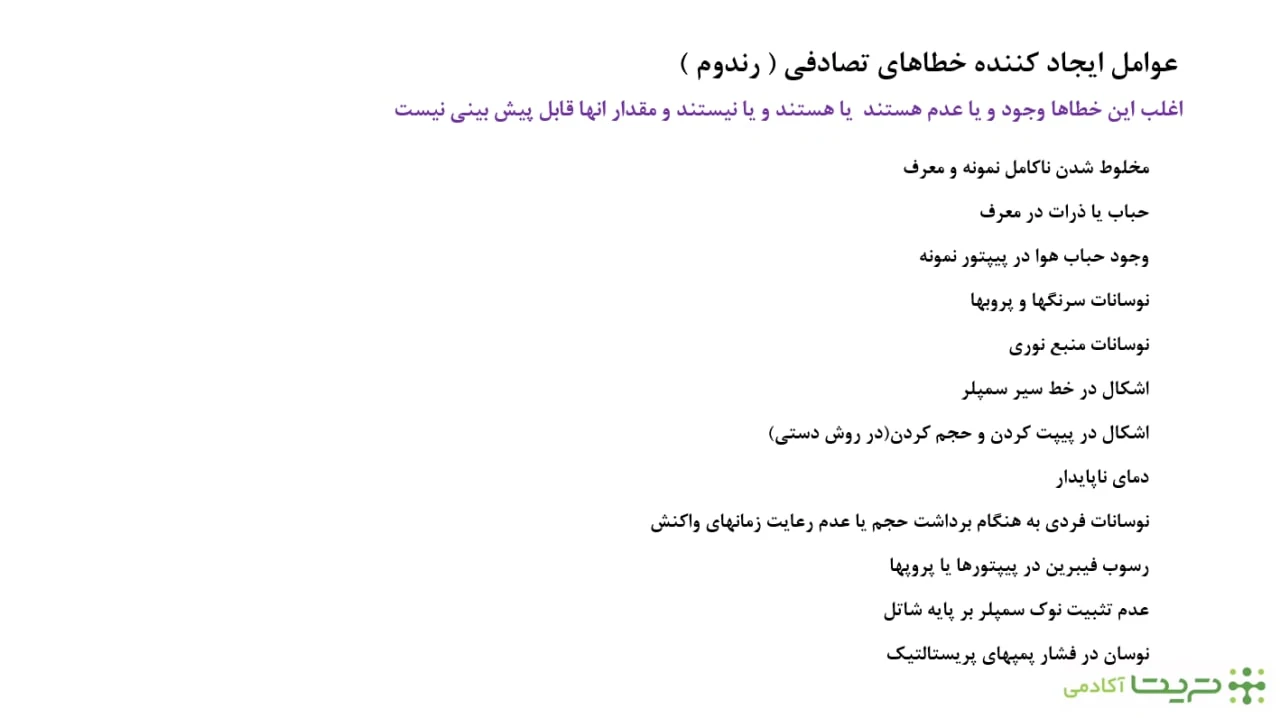
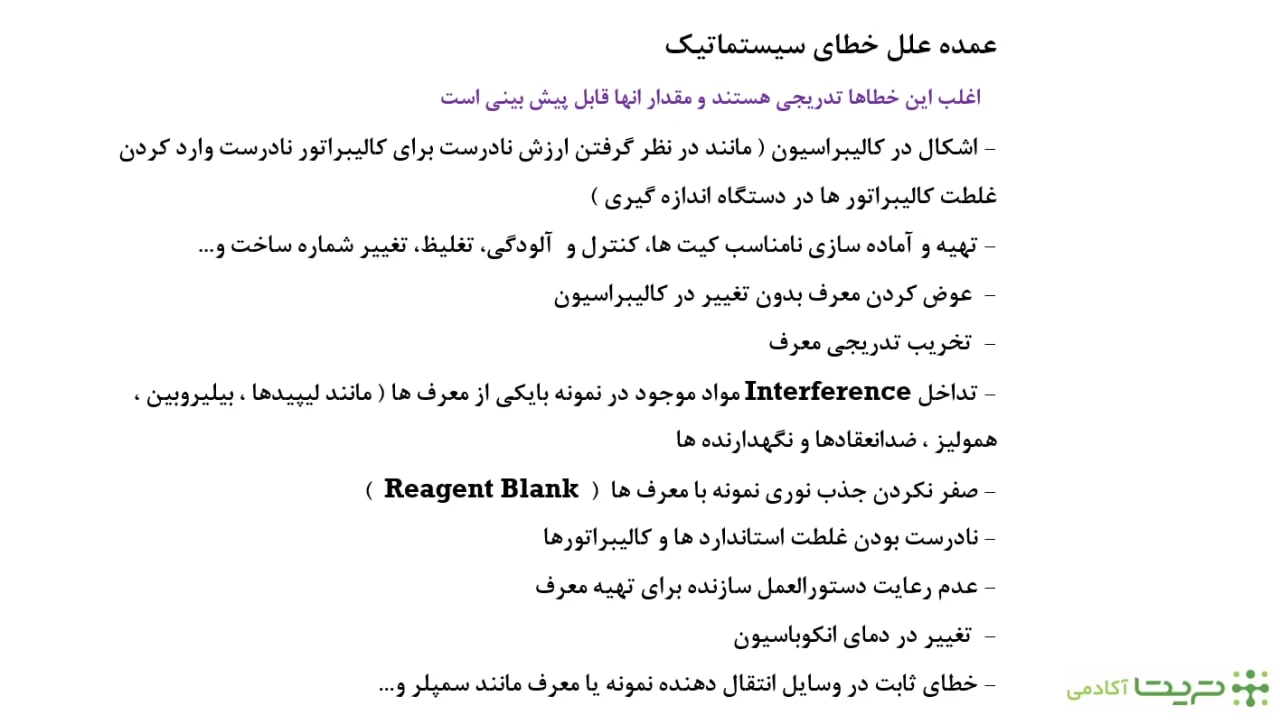
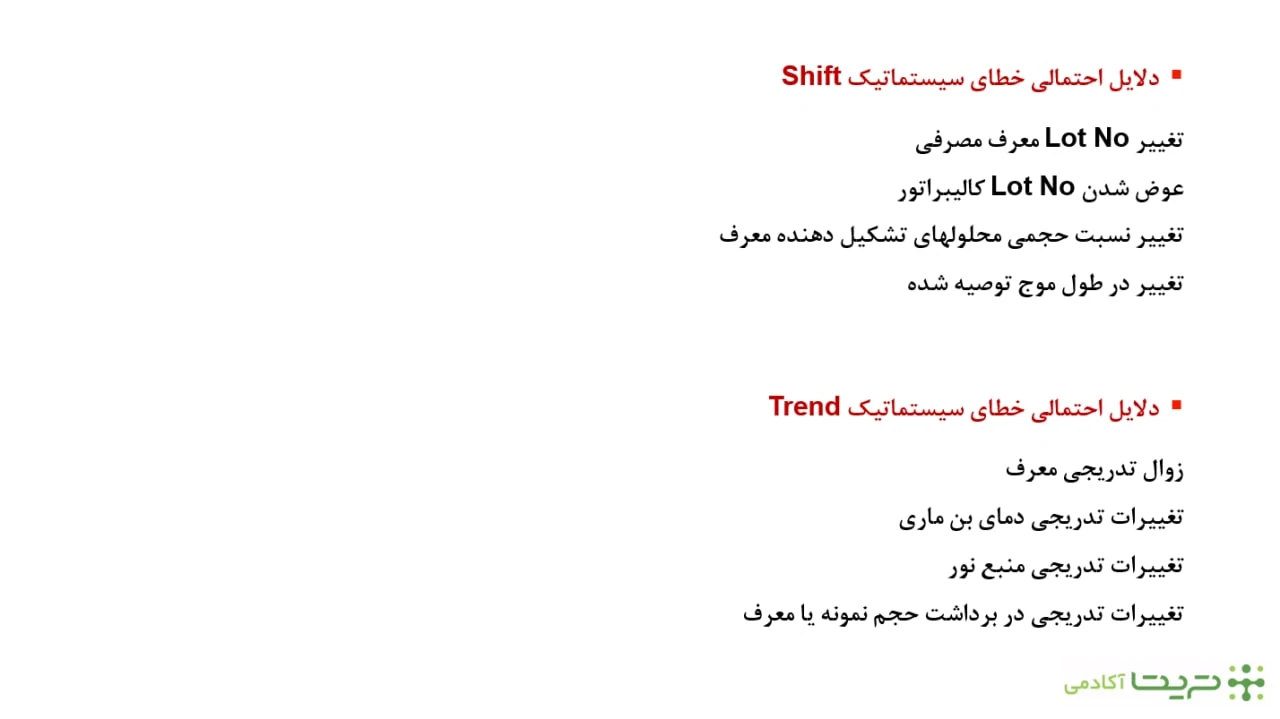
در خطای تصادفی پراکندگی نتایج بیشتر میشود. در خطای سیستماتیک، نتایج ممکن است به یک سمت جابهجا شوند یا روند پیدا کنند. سه تصویر زیر نمونههایی از علتهای هر الگو را نشان میدهند.
اگر سری ساخت کنترل در میانهٔ ماه عوض شود، چه نموداری بسازیم؟
از بخش «صحهگذاری کنترل»، فرم «تأیید میانگین کنترل» را باز کنید و نتیجهٔ بررسی لات جدید را ثبت کنید. بر اساس تأیید مسئول بخش مشخص کنید که ادامهٔ نمودار قبلی مناسب است یا برای لات تازه، نمودار و دادههای اولیهٔ جدا لازم دارید.
با تغییر برند یا سری ساخت کیت میتوان نمودار قبلی را ادامه داد؟
پیش از ادامه، ارتباط کیت جدید با میانگین و SD ثبتشده را بررسی کنید. اگر مبنای کنترل تغییر کرده است، برای کیت تازه نموداری با مشخصات خودش بسازید. مشخصات و نتایج دورهٔ قبلی باید قابل بازیابی بماند.
چرا نام آزمایش در فهرست لویجنینگز دیده نمیشود؟
در «آزمایشات»، «لیست آزمایشات کل» را بررسی کنید. نام آزمون و بخش انجام آن باید ثبت شده باشند. سپس از «تجهیزات»، شناسنامهٔ دستگاه مربوط را بررسی کنید و فهرست نمودارها را دوباره باز کنید.
نام کیت یا ویال کنترل را از کجا به فهرست اضافه کنم؟
در «امکانات»، «تنظیمات» و سپس «کنترل کیفیت»، بخش «کیت/ویالهای کنترل» را باز کنید. نام قلم را ذخیره کنید و به فرم نمودار برگردید.
چرا در فهرست نمودارها همیشه نام یک کاربر دیده میشود؟
ستون کاربر در List نام سازندهٔ نمودار را نشان میدهد. برای دیدن اینکه چه کسی دادهای ثبت یا ویرایش کرده است، نمودار را باز کنید و «تاریخچهٔ تغییرات» را ببینید.
چطور نمودار ماههای گذشته را در List پیدا کنم؟
فهرست را باز کنید و سه گزینهٔ فیلتر ابتدای List را بررسی کنید. در نسخهٔ آموزش، با برداشتن این سه تیک میتوانید نمودارهای دورههای گذشته را هم ببینید.
چرا Calculator هنگام ورود داده پیام «در وارد کردن مقادیر دقت شود» میدهد؟
در هر ردیف، تاریخ را در ستون Date و عدد کنترل را در ستون Value وارد کنید. جابهجایی این دو مقدار مانع ثبت درست ردیف میشود.
چرا بعد از ورود ۲۰ نتیجه، CV قرمز میشود؟
ابتدا در مشخصات آزمون ببینید TEa و CV مجاز برای مرجع انتخابشده تعریف شدهاند. سپس CV محاسبهشده از دادهها را با حد ثبتشده مقایسه کنید. اگر از حد بالاتر است، دادههای ورودی، سری ساخت و وضعیت دستگاه را با مسئول بخش بررسی کنید.
دو عدد CV زیر Data table چه تفاوتی دارند؟
عدد داخل پرانتز حد مجاز ثبتشده برای آزمون است. عدد بیرون پرانتز از دادههای کنترلی همین نمودار محاسبه میشود. در نسخهٔ آموزش، عبور مقدار محاسبهشده از حد مجاز با رنگ قرمز مشخص میشود.
نتیجهٔ خارج از محدوده و اقدام اصلاحی آن را چطور ثبت کنم؟
نتیجهٔ اولیه، زمان آن، تصمیم مسئول بخش و نتیجهٔ تکرار را در سابقه نگه دارید. اگر طبق رویهٔ مرکز لازم است ردیفی در محاسبه اصلاح شود، در Description دلیل اصلاح و هر دو مقدار را بنویسید تا تغییر قابل پیگیری باشد.
عدد ثبتشده روی نمودار را از کجا ویرایش کنم؟
از صفحهٔ نمودار، Data table را باز کنید، روی مقدار مربوط راستکلیک کنید و ویرایش را انجام دهید. تاریخ ردیف را هم بررسی کنید تا مقدار روز دیگری تغییر نکند.
برای آزمون کیفی یا نیمهکمی از کدام فرم استفاده کنم؟
از منوی «کنترل کیفیت»، «کنترل تستهای کیفی» را باز کنید. نمودار لویجنینگز برای دادههای عددی آزمونهای کمی در نظر گرفته شده است.
چرا با وجود اختلاف اندک بین نتایج، مرتب هشدار میبینم؟
مقیاس نمودار، SD مبنا، تعداد اعشار و حد مجاز آزمون را بررسی کنید. اگر پراکندگی مبنا بسیار کوچک باشد، فاصلهای که از نظر عددی کوچک است میتواند هشدار ایجاد کند. نتیجه و قانون انتخابشده را با مسئول کنترل کیفیت مرور کنید.
چه وقت از «انتقال به ماه بعد» استفاده کنم؟
اگر همان سری ساخت کنترل ادامه دارد و مسئول بخش میانگین و SD دورهٔ قبلی را پذیرفته است، پس از تکمیل نمودار ماه جاری «انتقال به ماه بعد» را بزنید. ماه مقصد و مقادیر انتقالیافته را پیش از ثبت روزانه بررسی کنید.
میتوانم دادههای اولیهٔ ماه بعد را از قبل وارد کنم؟
بله. یک نمودار تازه بسازید، ماه مقصد را انتخاب کنید و دادههای اولیه را در Calculator وارد کنید. پس از هر نوبت ورود، ذخیره کنید و پیش از ادامه تاریخ نمودار را بخوانید.
برای ثبت روزانه باید هر بار نمودار را از List پیدا کنم؟
از «ورود روزانه» یا «دسترسی سریع» هم میتوانید وارد شوید. نام آزمون، سطح کنترل و سری ساخت را بررسی کنید و مقدار همان روز را ذخیره کنید.
چگونه بفهمم چه کسی یک نتیجه را تغییر داده است؟
نمودار را از List باز کنید و «تاریخچهٔ تغییرات» را انتخاب کنید. در ردیف مربوط، کاربر، تاریخ، ساعت و نوع تغییر را میبینید.
نمودار لویجنینگز و CUSUM چه اطلاعات متفاوتی میدهند؟
لویجنینگز جایگاه تکتک نتایج را نسبت به میانگین و حدود نمایش میدهد. CUSUM انحرافهای پیاپی را جمع میکند و میتواند جابهجایی پایدار را نمایانتر کند. برای مقایسه، هر دو نمودار را برای یک آزمون و دوره بخوانید.
چگونه دسترسی به نمودارهای کاربران دیگر را محدود کنم؟
با حساب مجاز در «کارکنان»، شناسنامهٔ فرد و «سطح دسترسی» را باز کنید. در گروه «نمودارهای آماری»، مجوز «مشاهده نمودار کاربر دیگر» را بردارید و تغییر را ذخیره کنید.
برای تفسیر هشدارهای نمودار از کجا شروع کنم؟
در خود پنجرهٔ لویجنینگز «راهنمای آنلاین» را باز کنید و هشدار دیدهشده را پیدا کنید. نام قانون و تاریخ رخداد را کنار دادههای همان دوره بخوانید. نمونهٔ الگوهای تصادفی و سیستماتیک هم در پرسشهای همین آموزش آمده است.
روز ثبت داده را از کجا تغییر دهم؟
در بالای پنجرهٔ لویجنینگز گزینهٔ «روز» را تغییر دهید. قبل از ذخیرهٔ مقدار، روز انتخابشده و ماه نمودار را بررسی کنید.
کنترل داخل کیت چه نقشی در سابقهٔ کنترل کیفیت دارد؟
نتیجهٔ کنترل داخل کیت را طبق دستور سازنده در سابقهٔ همان نوبت نگه دارید. برای پایش مستقل و بلندمدت روش، مسئول کنترل کیفیت باید مادهٔ کنترل، دورهٔ استفاده و حدود مناسب را در برنامهٔ مرکز مشخص کند.
چرا مقدار واردشده در Calculator ذخیره نمیشود؟
ستون Date همان ردیف را بررسی کنید. هم تاریخ و هم مقدار Value باید پر باشند. پس از ذخیره، ردیف را در جدول دادهها پیدا کنید.
چگونه نمودار بستهشده را دوباره باز کنم؟
در List گزینهٔ نمایش «نمودارهای بستهشده» را فعال کنید. روی نمودار دوبار کلیک کنید و از بالای پنجره «باز کردن نمودار» را بزنید.
برای آزمونی که هفتهای دو بار انجام میشود، دادهها را کجا وارد کنم؟
تا زمانی که همان آزمون، دورهٔ کنترل و سری ساخت معتبر است، نتایج را در نمودار مربوط و با تاریخ واقعی انجام ثبت کنید. برای روزهای بدون آزمون دادهای وارد نکنید.
خواندن جدول داده، هشدارها و چارت تجمعی
پس از ساخت چارت، با Data Table مقادیر ثبتشده را باز کنید. تصاویر این بخش تفاوت ورود اطلاعات پایه، ورود روزانه و خواندن خروجی نمودار را نشان میدهند.
جهت رسم نمودار لوی جنینگ به 20 داده کنترل نیاز داریم، برای این کار میبایست در 20 روز کاری متوالی، هر روز یک بار کنترل را به دستگاه داده و عددی که خوانش میکند را یادداشت کنید.
پس از جمع آوری 20 داده کنترلی، روی جدید بزنید و سپس اطلاعات پایه نمودار را تکمیل کنید.(هایلایت زرد)
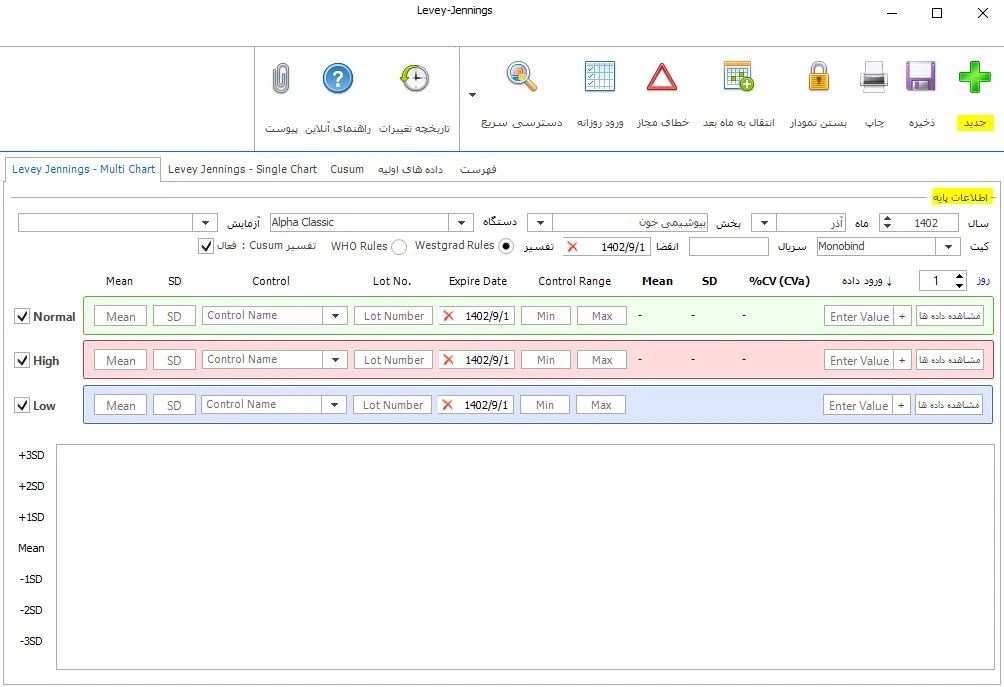
سپس روی بخش "دادههای اولیه" کلیک کنید تا بتوانید خوانش 20 داده کنترلی خود را در قسمت "مقدار" وارد کنید.
جهت محاسبه Bias% میتوانید از نتایج ارزیابی خارجی کیفیت استفاده نمایید که در قسمت "Lab result"، نتیجه ی آزمایشگاه وارد میشود و در قسمت "Target" نیز میانگین هم گروه را وارد کنید.
با وارد کردن مقادیر بالا TE% هم محاسبه میشود که باید کمتر از TEa% تست باشد. همچنین CV% به دست آمده هم باید از CV% مجاز تست کمتر باشد.
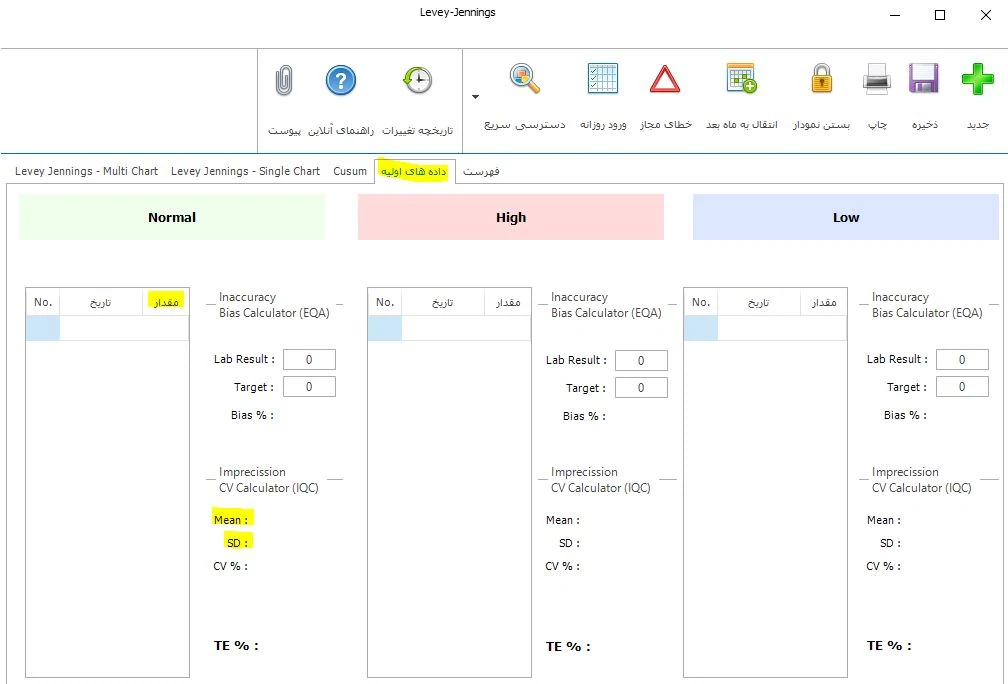
سپس Mean و SD که در قسمت "دادههای اولیه" به دست آمده است را در قسمت "Levey jennings-multi chart" وارد کنید و "ذخیره" نمودار را از نوار بالای پنجره بزنید
و در قسمت "ورود دادهها" هر روز دادهای کنترل را وارد کنید تا نمودار رسم شود.
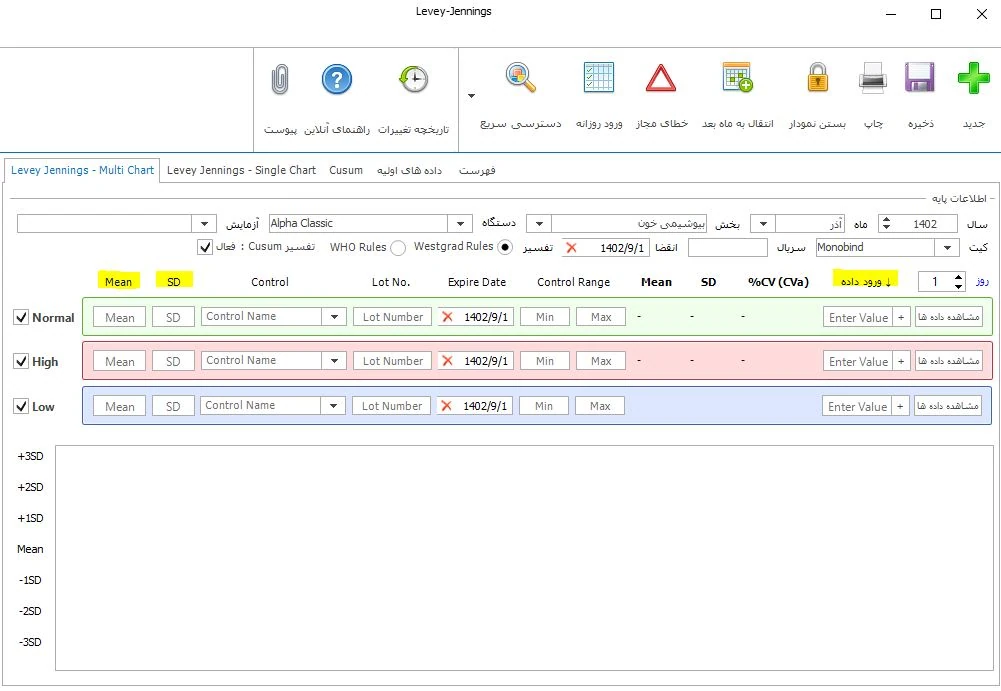
نمودار Levey-jennings برای شناسایی خطاهای تصادفی است. اگر میخواهید خطاهای سیستماتیک را نیز شناسایی نمایید، میبایست تیک فعال را برای "تفسیر Cusum" بزنید.
مقدار CV% ماهانه ای که بدست می آید با CVa مقایسه میشود که همان CV% مجاز تست است که در قسمت آزمایشات>لیست آزمایشات کل>خطای آزمایش میتوانید مقدار آن را تعریف کنید.
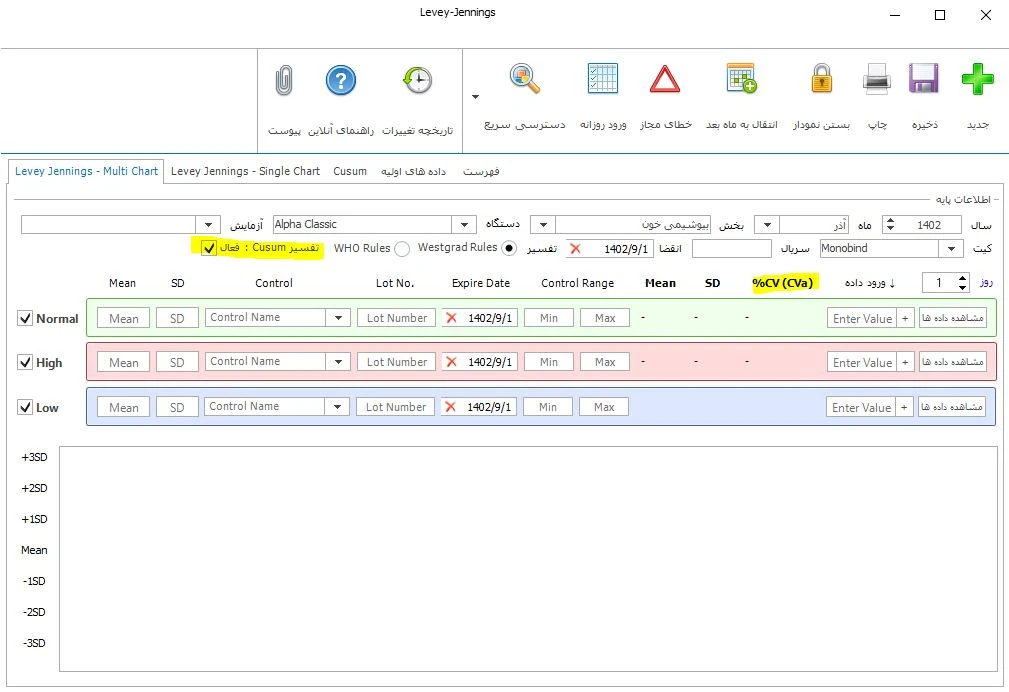
میتوانید انتخاب کنید که تفسیر نمودار بر اساس قوانین وستگارد یا WHO باشد.
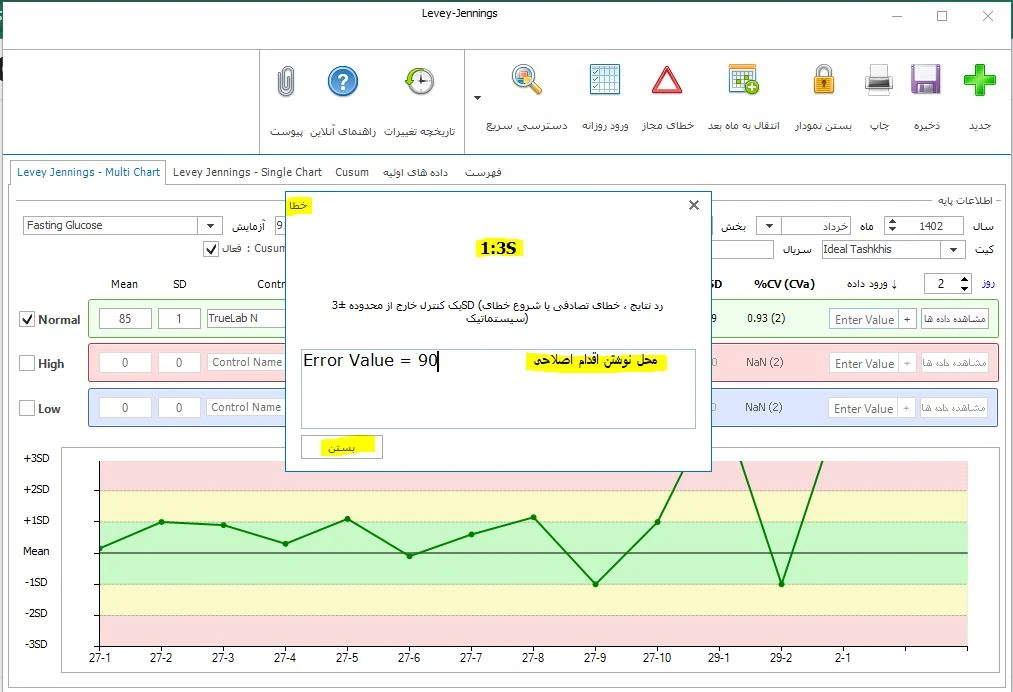
اگر هنگام وارد نمودن یکی از جوابها در قسمت "ورود دادهها" با خطا مواجه شوید، کادری برای شما باز میشود و نوع خطا را اطلاع میدهد.
علت خطای تصادفی(Random) یا سیستماتیک را از لیستی که در انتهای همین آموزش آمده است پیدا کنید، خطا را برطرف کنید و اقدام اصلاحی خودتان را در کادری که برایتان باز شده است بنویسید و سپس کادر را ببندید تا ذخیره شود.
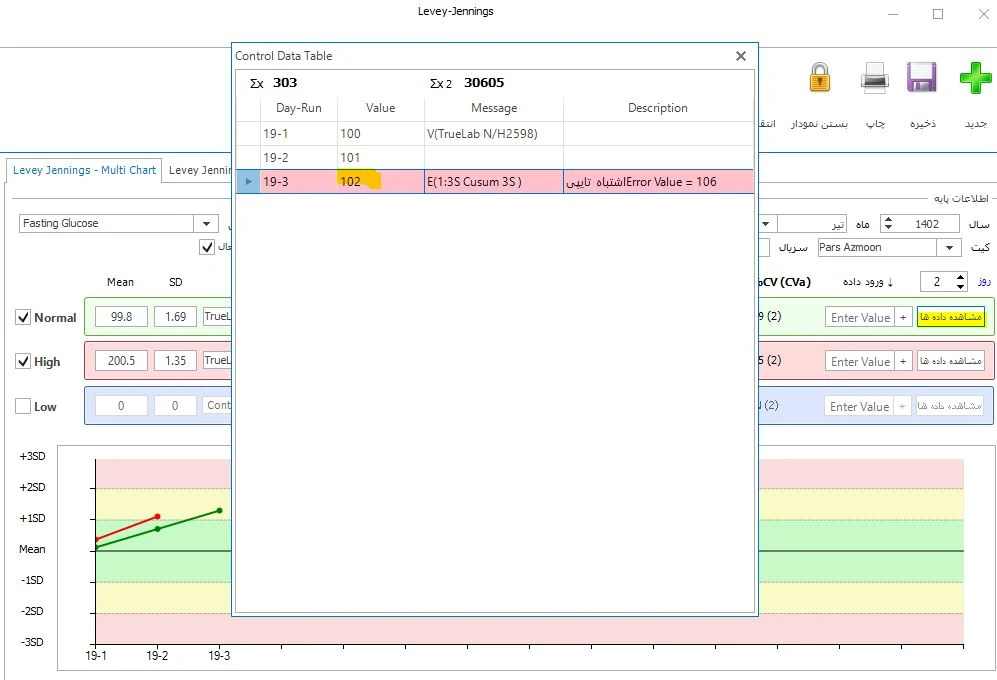
برای ویرایش داده ای که وارد نموده اید از قسمت "مشاهده دادهها" روی عدد وارد شده کلیک راست بزنید و ویرایش نموده و Enter بزنید تا ذخیره شود. به روی نمودار که برگردید نقطه شما اصلاح شده است.
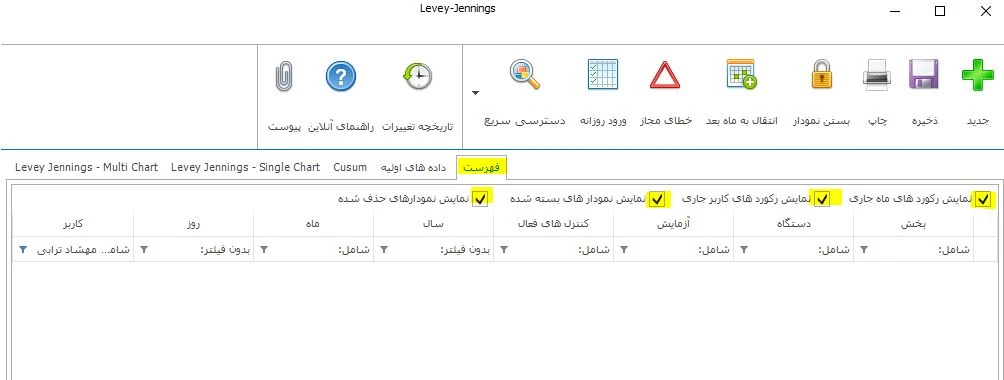
جهت مشاهده تمامی نمودار هااز "فهرست"، تیک تمامی مواردی که بالای صفحه است را بردارید. این موارد جهت فیلتر کردن نمودارها بر اساس عناوینی که قید شده است، است و میتوانید از آن استفاده نمایید.
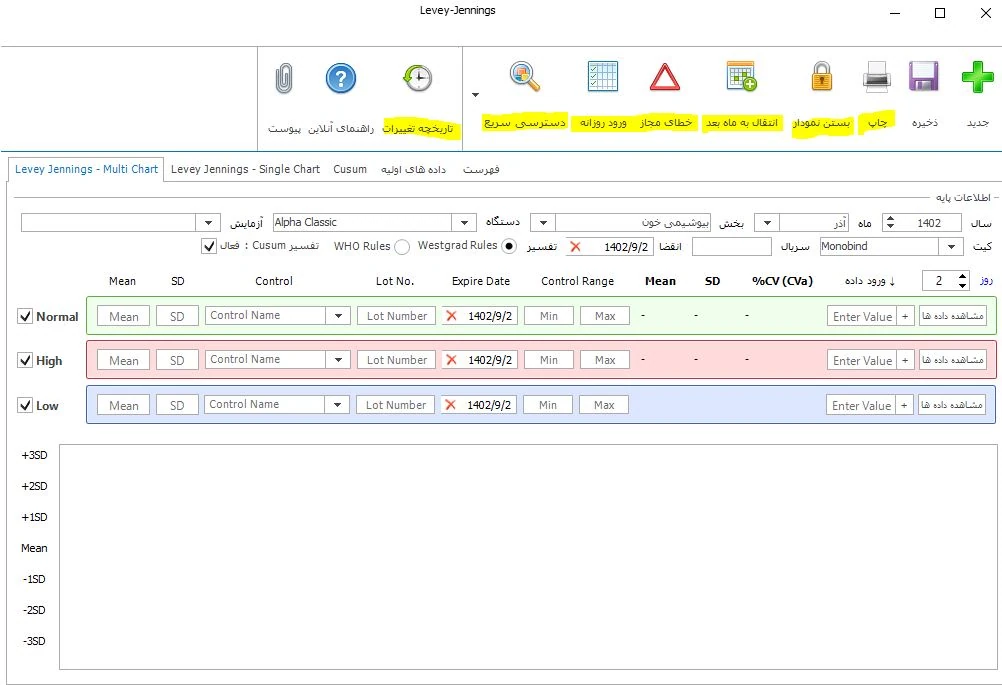
چاپ:جهت چاپ نمودار روی "چاپ" در نوار بالایی بزنید. هم چنین میتوانید در صفحه ای که برای چاپ باز شده است ذخیره را با خروجیهای مختلف از "Save" انجام دهید.
بستن نمودار:اگر دیگر نمیخواهید به نمودارتان داده ای بیافزایید، میتوانید از این گزینه استفاده نمایید و نمودار را ببندید.
انتقال به ماه بعد:پس از یک ماه، این گزینه را بزنید تا مقادیر Mean و SD که از دادههای کنترلی یک ماه به دست آمده است، به نمودار بعدی منتقل شود.
خطای مجاز:جدول خطای مجاز است که میتوانید مقادیر CV% مجاز،TEa% را از این فرم بردارید.
ورود روزانه:جهت ورود روزانه دادههای کنترلی به صورت مستقیم، میتوانید از این قسمت استفاده نمایید.
دسترسی سریع:جهت دسترسی سریع به نموداری که رسم نموده اید میتوانید از این گزینه استفاده نمایید.
تاریخچه تغییرات:میتوانید تغییرات اعمال شده روی نمودار را، در هر نموداری که باز میکنید ببینید.
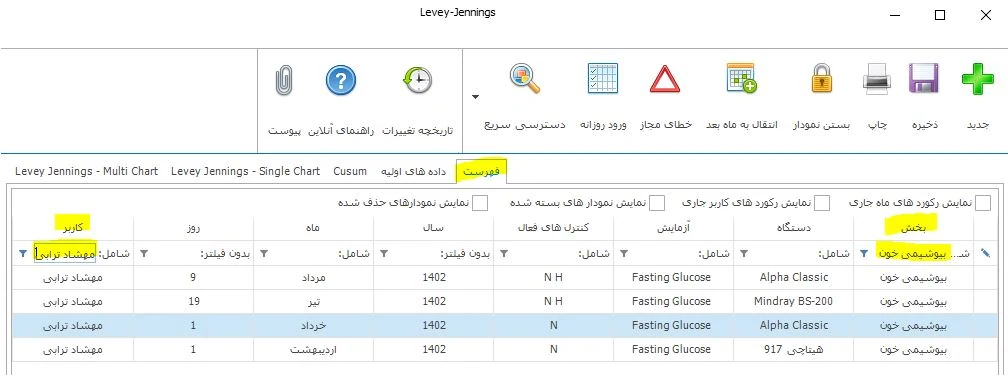
جهت جستوجو در قسمت "فهرست"، بر اساس عناوینی که قرار گرفته است میتوانید جستوجو نمایید. برای مثال بخش بیوشیمی خون را بر اساس عنوان "بخش" و نام کاربر را بر اساس عنوان "کاربر" جستوجو کرده و از بین باقی نمودارها فیلتر کنید
تفسیر خطاها:
- قوانین وستگارد
1:2S یک کنترل خارج از محدوده 2 SD ± بمعنی هشداربوده و لزوم بررسی سایر قوانین را مطرح میسازد.
1:3S یک کنترل خارج از محدوده 3 SD ± باعث رد نتایج شده و میتواند نشاندهنده خطای راندوم یا شروع خطای سیستماتیک باشد.
2:2S دوخوانده متوالی هم جهت و خارج از محدوده 2 SD ± باعث رد نتایج شده و به خطای سیستماتیک حساس است.
R:4S یک خوانده خارج از محدوده 2 SD + و دیگری خارج از محدوده 2 SD – باعث رد نتایج گردیده ونشانگر خطای راندوم است.
4:1S چهار خوانده متوالی و همسو، خارج از محدوده 1 SD + یا 1 SD- و حداقل یکی از این خواندهها خارج از 2SD ± باشد باعث رد نتایج میشود و به خطای سیستماتیک حساس است.
10X خوانده متوالی در یک طرف میانگین (بالا یا پائین میانگین و بدون توجه به اندازه انحراف) و حداقل یکی از این خواندهها خارج از 2SD ± باشد باعث رد نتایج میشود و به خطای سیستماتیک حساس است.
- قوانین WHO
– قانون اول WHO یک خوانده خارج از محدوده 2SD باشد. هشدار
– قانون دوم WHO – اگر یک خوانده خارج از محدوده 3SD باشد. غیر قابل قبول ( خطای سیستماتیک یا راندوم)
– قانون سوم WHO اگر دو خوانده متوالی خارج از محدوده 2SD باشد. غیر قابل قبول ( خطای سیستماتیک )
– قانون چهارم WHO اگر چهار خوانده متوالی خارج از محدوده 1SD باشد. غیر قابل قبول( خطای سیستماتیک)
- خطاهای Cusum
Shift : اگر شش الی هفت خوانده متوالی در بالا یا پایین میانگین باشد. هشدار ( خطای سیستماتیک)
Trend : اگر هفت خوانده متوالی سیر صعودی داشته باشند. Positive Trend غیر قابل قبول
– اگر هفت خوانده متوالی سیر نزولی داشته باشند. Negative Trend غیر قابل قبول
همینطور میتوان در قسمت cusum جهت چک خطا ی سیستماتیک، رسم منحنی را مشاهده کرد. وقتی اعداد کنترلی در لوی جنینگ وارد شود بهصورت خودکار نمودار کیوسام نیز رسم میشود. و از بخش data table میتوان جزئیات را مشاهده نمود.
عوامل ایجاد کننده ی خطای تصادفی(Random) و سیستماتیک:
نمودار Cusum
روش Decision limit
کنترل را 20 بار آزمایش کرده و میانگین و انحـراف معیـار آن را محاسـبه نمائیـد. ( مطـابق مراحل در بخش اجرای گام به گام کنترل کیفیت داخلی).
چارت کنترلی ترسیم نمائید که در آن محور y نـشانگر Cusum با خـط مرکـزی صفر باشد.
برای تفـسیر Cusum بـا روش محـدوده تـصمیم گیـری decision limit بایـد دو محدوده را مشخص نمائید.
kl و ku به اندازه Mean ±1SD در نظر گرفته میشود و hl و hu که محدوده کنترل است و برابر ±2.7SD در نظر گرفته میشود.
در هر سری کاری یک نمونه کنترل آزمایش و نتیجه آن را با محدوده Mean±1SD مقایسه کنید. تا زمانی که نتیجه خوانده کنترل در این محدوده قرار دارد، Cusum اجرا نمیشود. و در این مرحله علامت گذاری روی نمودار انجام نمیشود.
به محض اینکه کنترل از محدوده Mean±1SD خارج شد، اختلاف نتیجه مشاهده شده را با (kl (Mean-1SD یا ku (Mean+1SD)محاسبه نمائید. بدین صورت که اگر مقدار خوانده کنترل بیشتر از ku باشد اختلاف خوانده کنترل از ku و اگر خوانده کنترل کمتر از kl باشد اختلاف خوانده کنترل از kl محاسبه میشود. (این اختلاف در مثال زیر بـصورتdi نمایش داده شده است).
در هر سری عدد حاصل از اختلاف خوانده کنترل از مقادیرk با مقادیر بالاتر از خود جمع میشود و به عنوان داده جدید برای همان خوانده کنترل محاسبه میشود و روی نمودار ثبت میشود. پایان حذف خطای سیستماتیک در دو حالت اتفاق می افتد:
1- جهت منحنی عوض شود یعنی علامت جمع جبری از مثبت به منفـی یـا بـرعکس، از منفی به مثبت تغییر یابد، که در این حالت شرایط تحت کنترل قرار گرفته است.
2-مقدار جمع جبری از hl کمتر و یا از hu فراتـر رود، کـه در ایـن حالـت شـرایط از کنترل خارج شده است. و سری کاری باید تا شناسایی و حذف خطای سیستماتیک متوقف شود.
مثال:
آزمایشگاه تری گلیسرید را در نمونه کنترل اندازه گیری نموده و میانگین 100 میلی گرم در دسی لیتر و انحراف معیار 5 میلی گرم در دسی لیتر به دست آورده و مطابق موارد ذکر شده محـدوده هـای کـاری خود را محاسـبه نموده است. سپس در هر سری کاری، نمونه کنترل را آزمایش و نتایج را ثبت نموده است.
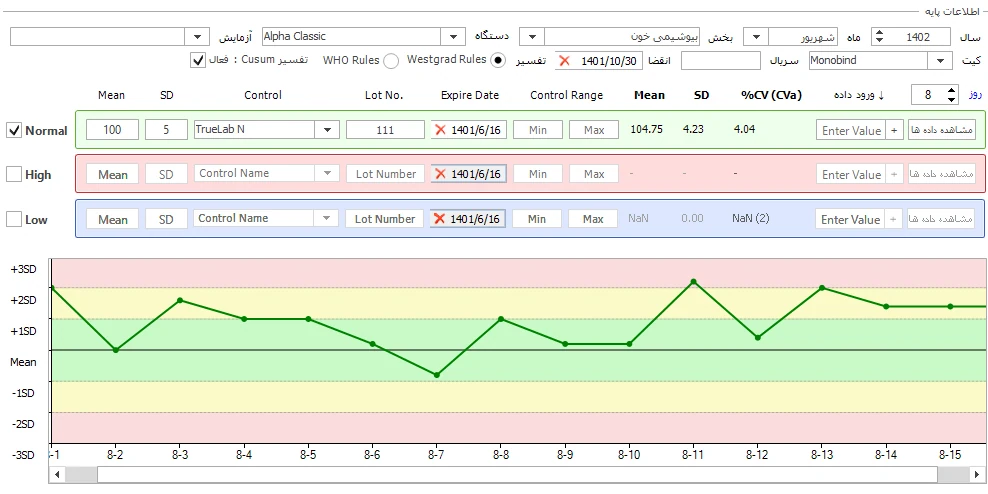
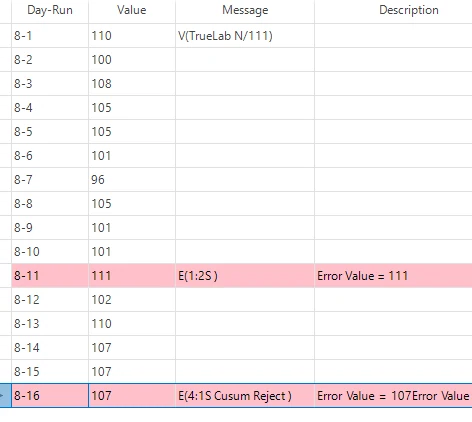
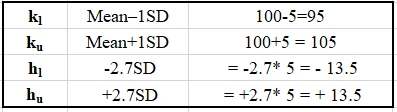
اختلاف هر روز با kl یا ku بهصورت di و جمع جبری بهصورت CSi نمایش داده شده است
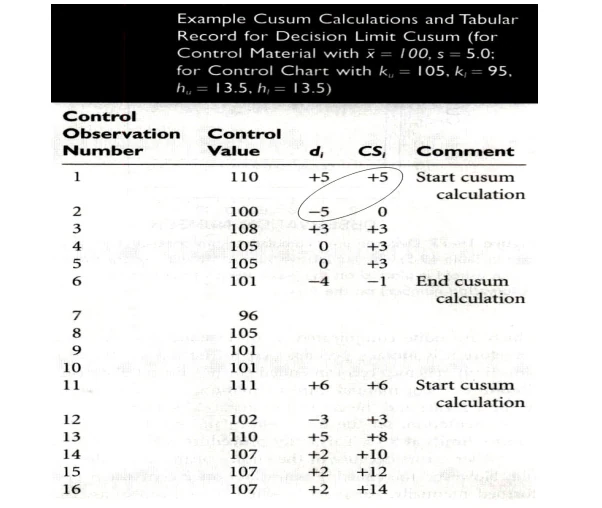
همان طور که مشاهده میشود در روز اول، نتیجه کنترل 110 قرائت شده کـه 5 واحـد بیش ازku ) 105 ( بوده است لذا Cusum شروع شـده و اخـتلاف di بـصورت 5+ نمـایش داده شده است. روز دوم کنترل 100 خوانده شده که 5 واحـد کمتـر از ku ( 105 ) می باشـد، پـس مقدار di برابر 5- بوده که با 5+ جمع جبری ( دو عدد داخل بیضی و ( CSiصفر بدست می آیـد. ولی هنوز علامت CSi عوض نشده است، پس Cusum ادامه می یابد. همان طور که قبلا ذکر شد نمودار Cusum در دو حالت متوقف می گردد . وقتی علامت CSi تغییر یابد. در روز ششم مثال فوق، علامت Csi از مثبت به منفی تغییر یافته که نشان میدهد شرایط تحت کنترل در آمده است .
وقتی مقدار CSi از حد hl یا hu خارج شود. مثال این مورد روز شانزدهم است که در آن CSi به 14رسیده است که بیش از hu یعنی 13.5 است. در این حالت شـرایط از کنتـرل خـارج شده است. پس باید خطاهای احتمالی شناسایی و رفع گردد.
مثال فوق در منحنی زیر نیز نمایش داده شده است.
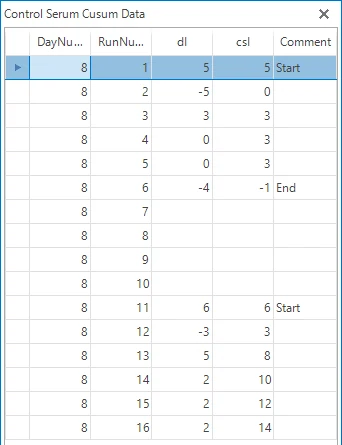

نمودار Cusum نسبت به نمودار Levey–Jenning حساسیت بیشتری نسبت بـه خطـاهای سیستماتیک دارد. این برتری در مورد قوانین چندگانه وسـتگارد، صـادق نمـی باشـد زیـرا قـوانین مختلف وستگارد طوری طراحی شده اند که خطاهای سیستماتیک و راندوم را شناسایی نمایند. که این شناسایی توام خطاهای سیستماتیک و تصادفی کند بوده و دیرتر از نمودار Cusum تشخیص داده میشود.
کار با QC Charts، از دادهٔ پایه تا تفسیر
ویدیوی نسخهٔ ۴.۱۲ راهاندازی گامبهگام را نشان میدهد. تصویرها و فیلمِ آرشیو، نماهای QC Chart در زمان تهیهٔ آن راهنما را دارند.
در این فرم میتوانید نمودارهای کنترلی خود را مانند levey Jennings،power function و OPS رسم کنید
کنترل کیفیت در آزمایشگاهها نقش کلیدی در اطمینان از صحت و دقت نتایج آزمایشگاههای تشخیصی دارد
متداول ترین روش مقایسه نتایج به دست آمده از نمونه کنترل با مقادیر شناخته شده، استفاده از چارتهای کنترلی است
برای ترسیم نمودارها ابتدا وارد منوی کنترل کیفیت/QC Chart شوید سپس:
1.آیتم Control Chart را انتخاب کنید و گزینه جدید را بزنید
2.اطلاعات پایه را تکمیل کنید که شامل تاریخ ایجاد نمودار، بخش، دستگاه مورد استفاده، آزمایش مدنظر، نام کیت و تاریخ انقضای کیت (در این قسمت قابلیت تبدیل تاریخ میلادی ⟵شمسی برای شما قرار داده شده است ) و لات نامبر سرم کنترل است
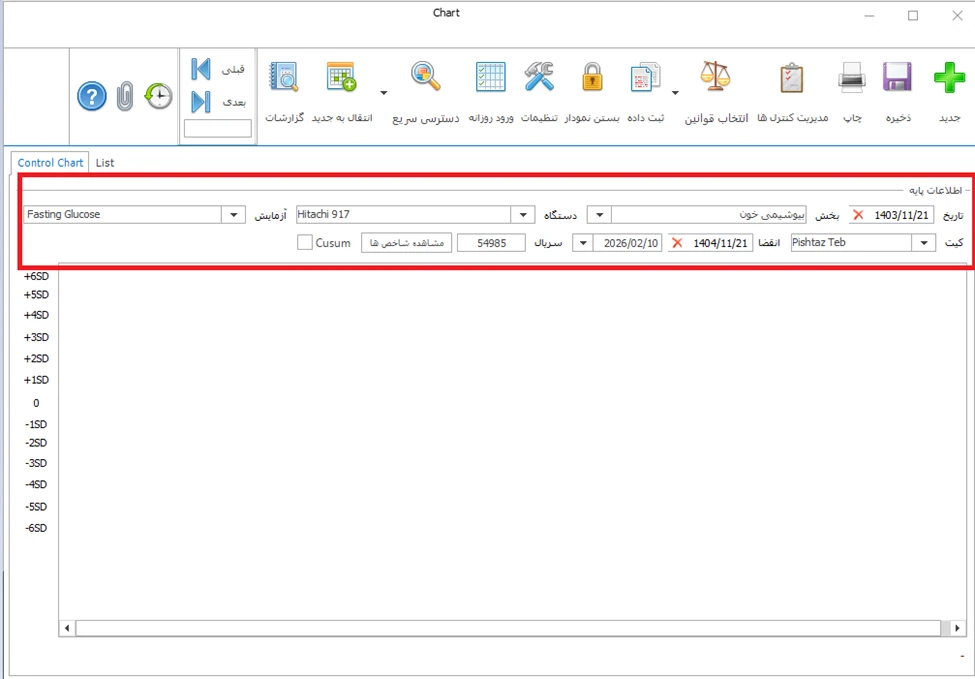
بعد از تکمیل مواردی که در اطلاعات پایه هستند رکورد را ذخیره کنید
در این قسمت با دقت اطلاعات خود را وارد کنید زیرا امکان تغییر اطلاعات پایه نمودار وجود ندارد
3.تعداد و نوع کنترل را با استفاده از منوی "مدیریتهای کنترل" مشخص کنید
ابتدا سطح کنترل (Level 1/2/3) و نام کنترل، تاریخ انقضا، لات نامبر و رنگ کنترل(رنگ خط روی نمودار) را مشخص کنید و گزینه ذخیره را بزنید
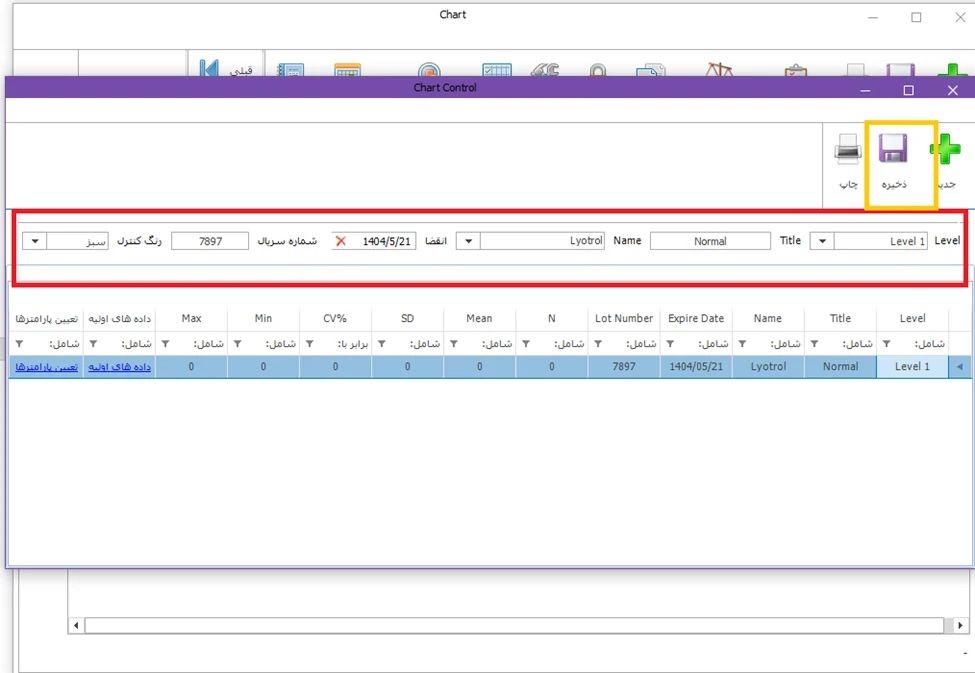
به همین ترتیب هر چند سطح کنترلی که دارید را مشخص کنید
4.بعد از تعریف سطح کنترل و نام کنترل با استفاده از جدول مدیریت کنترل روی قسمت "دادههای اولیه " کلیلک کنید و برای هر سطح کنترل مقادیر سنجش اولیه را وارد کنید تا شاخصهای " Mean,SD,CVوTE" محاسبه شود و در انتها گزینه ذخیره را بزنید اگر آیکن "حذف داده ها" را بزنید تمامی دیتاهای وارد شده حذف میشود، اگر خواستید یک داده را حذف کنید روی همان دیتا کلیلک راست کنید و Delete Row را انتخاب کنید
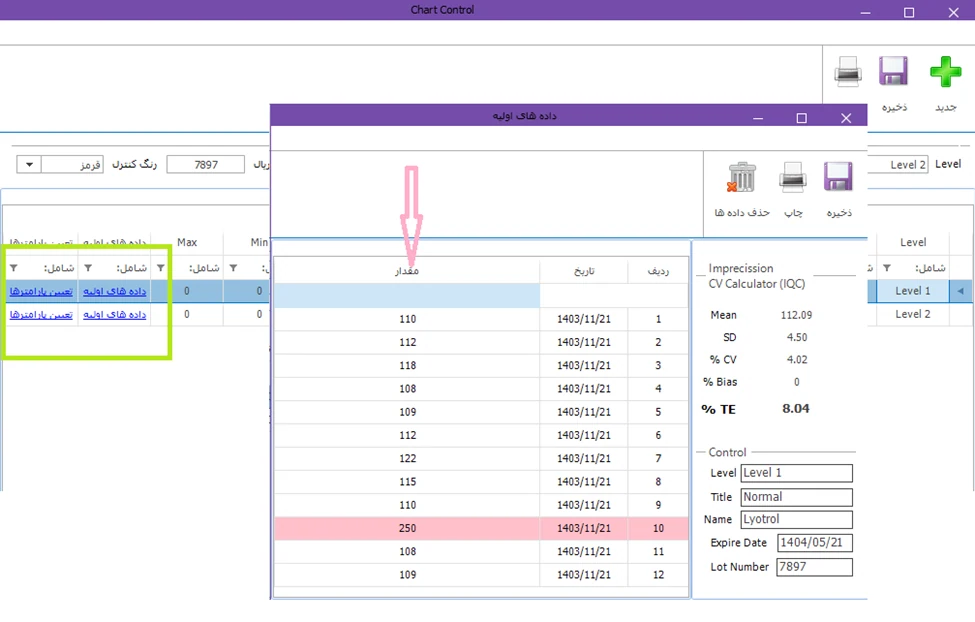
نکته**
در این قسمت CV% و TE محاسبه شده بر اساس دادههای اولیه با مقادیر مجازی که در شناسنامه آزمایشات برای CVمجاز و TEمجاز وارد کرده اید مقایسه میشود و اگر بیشتر از مقادیر مجاز باشند قرمز میشوند
نکته *
در این فرم با وارد هر داده معتبر در بازه Mean±2.5SD محاسبه شده و مقادیر غیر معتبر به رنگ قرمز در می آیند که در محاسبات تاثیر ندارند یکی از مزایای این محاسبه این است که افزایش CV روش به بالاتر از CV مجاز به واسطه ی وجود دادههای پرت جلوگیری میشود و مقدار cv دادهها واقعی تر است
دقت کنید که اگر تعداد دیتاها کم باشد ممکن است هر داده به صورت معتبر نمایش داده شود ولی با افزایش تعداد دادهها مقادیر منطقی شده و داده نامعتبر به راحتی مشخص خواهد شد
بنابر این در ابتدای شروع کنترل کیفیت نگران دادههای قرمز و نامعتبر نباشید و دیتاهای خود را وارد کنید تا در انتها دادههای نامعتبر واقعی مشخص شوند
5.روی "تعیین پارامترها " در فرم مدیریت کنترل کلیک کنید و مقادیر شاخصها را برای هر سطح کنترل تعریف نمایید
در این قسمت میتوایند Mean و SD را به صورت دستی(اگر شاخصهای تجمعی و... وجود داشته باشد) وارد کنید یا اینکه با انتخاب گزینه "فراخوانی از دادههای اولیه " مقادیر محاسبه شده از دادههای اولیه را در این قسمت بارگذاری کنید
سپس Bias تست در آزمایشگاه را وارد کنید و Min وMax کنترل (بعد از صحه گذاری کنترل) را وارد کنید
و گزینه "ثبت " را بزنید تا دیتاها ذخیره شوند
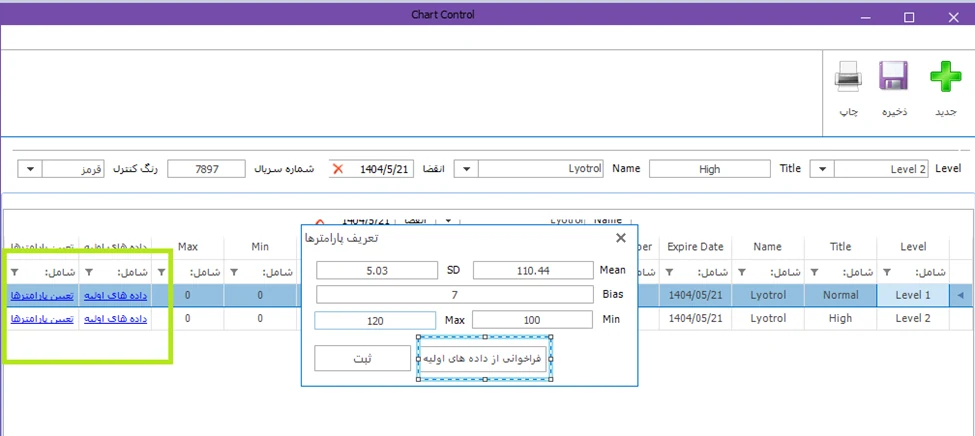
.در ادامه روی منوی "انتخاب قوانین " کلیک کنید تا قوانین مربوطه به نوع روش انتخاب شده تعیین شود
در این منو برای ساده تر شدن انتخاب قوانین گزینه مختلف قرار داده شده است و با کلیلک روی هر کدام قانون یا دسته ای از قوانین انتخاب میشود و تا زمانی که تغییر داده نشود برای تفسیر نمودار از آنها استفاده میشود
7. دسته بندی قوانین بر اساس نوع تفسیر به دستههای "Westgard "،" WHO " و قوانین موردی بر اساس روشهای مختلف سیگما متریک تقسیم شده اند که اگر کاربر روی Westgard کلیک کند دسته قوانین روش وستگارد بر اساس Westgard Mutirule برای تفسیر نمودار انتخاب خواهد شد
Levey Jenings
نمودارهای لویجنینگ یکی از نمودارهای کنترلی هستند که با قوانین لویجنینگ، وستگارد یا WHO تفسیر میشوند
نکته*
این نرمافزار با استفاده از هوش مصنوعی بر اساس تعداد سطح کنترل انتخاب شده قوانین مختلف را که برای هر سطح کاربرد دارد انخاب کرده و نمودار را بر اساس آن تفسیر میکند مثال اگر قاونین Westgard Mutirule انتخاب شده باشد و تعداد 2 سطح کنترل باشد نرمافزار قوانین مربوط به دو سطح مانند X,8s4R,s,2:2s,1:3s1:2 را انتخاب میکند و کاری با قوانین X,6X10و ... ندارد هر چند که در گروه قوانین انتخاب شده وجود داشته باشد.
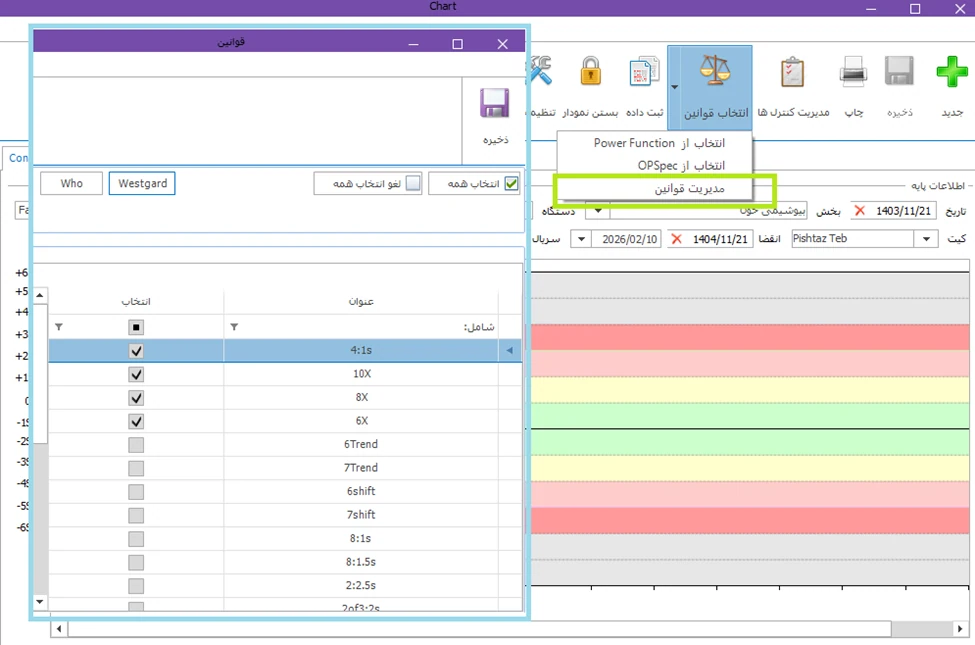
Power Function/OPS pec
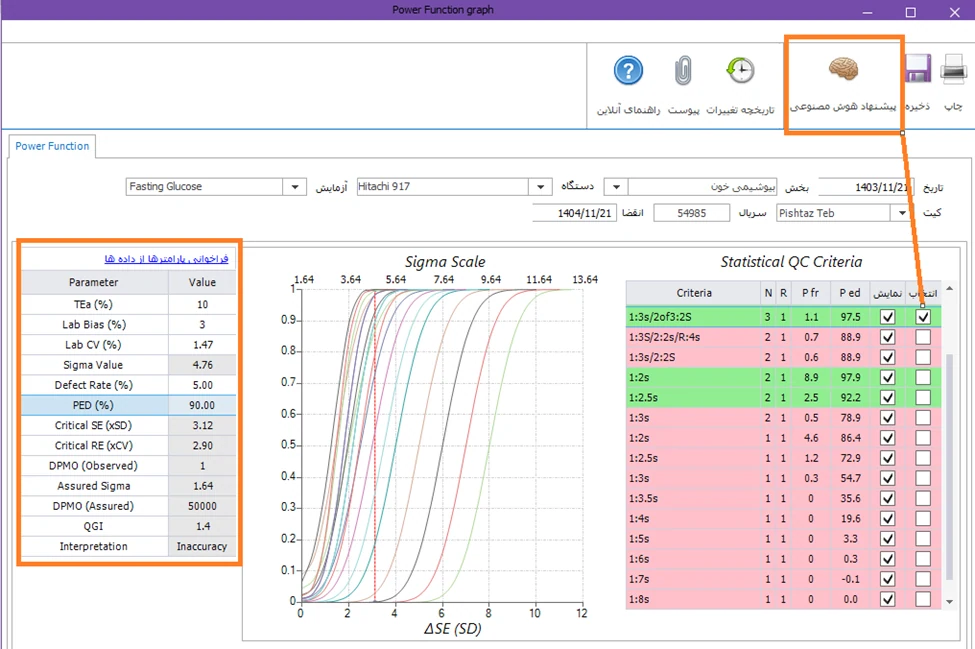
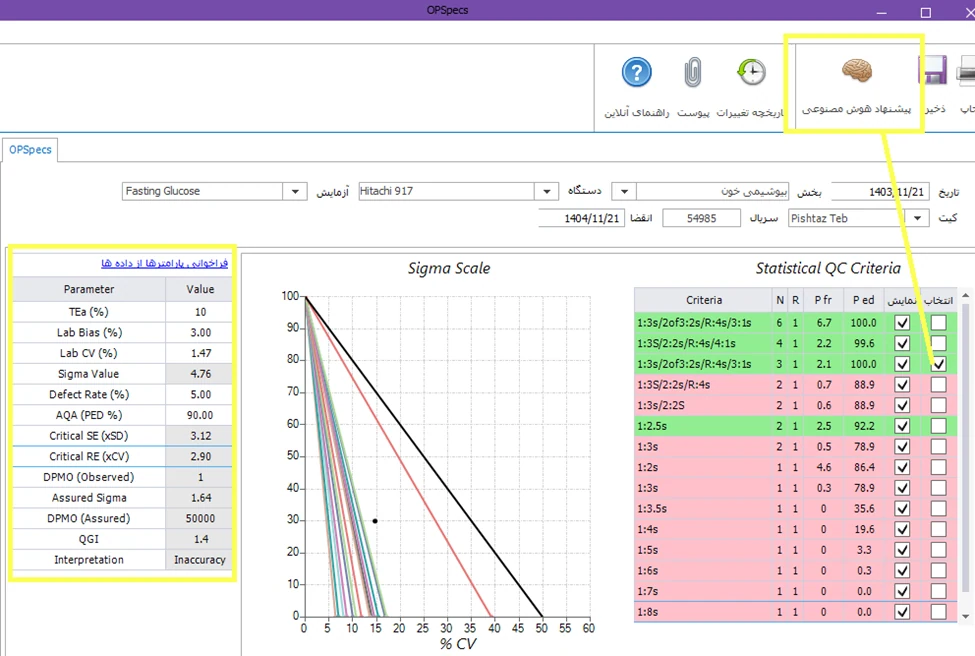
در روشهای سیگما متریک برای انتخاب قوانین با استفاده از دو روش Power Function و OPSpec استفاده میشود و برای هر نمودار میتوان از هر روش استفاده کرد و هر نمودار Power یا OPSpecs برای هر نمودار کنترل کیفیت اختصاصی است و با عوض شدن نمودار کنترل کیفیت نمودارهای Power و OPSpecs نیز عوض میشوند و بر اساس دادههای کنترلهای هر نمودار رسم میشود.
در این روش اگر تعداد سطوح کنترل بیشتر از 1 عدد باشد مقادیر CV و Bias بر اساس مقادیر تک تک کنترلها بر اساس فرمولهای تجمیعی و تجمعی محاسبه میشود و بر اساس مقدار تجمیعی شاخصها یک نمودار واحد با یک سیگما و یک CV و یک Bias رسم میشود مثال ً اگر مقدار CV سطح 1 برابر 2 و CV سطح 2 برابر 3 و CV سطح 3 برابر 4 باشد مقدار CV تجمیعی برابر 4.97 میشود و همین طور مقدار Bias تجمیعی نیز برای محاسبه سیگمای واحد در سطوح مختلف محاسبه و بر اساس CV و Bias تجمیعی مقدار سیگمای کل روش محاسبه میشود و بر اساس آن قوانین مربوطه هم برای تفسیر انتخاب میشوند.
استفاده از نمودار توان عملی Power Function graph برای انتخاب قوانین تفسیر
در این روش تا عیار سیگمای 12 و بالاتر قوانین مورد نیاز مشخص میشوند و آخرین قانون مورد استفاده 1:8s است انتخاب قانون موثر در این روش به دو صورت تعیین میشود
بعد از تعریف کنترلها و محاسبه شاخصها استفاده از نمودار برای اجرای کنترل کیفیت آماده است.
کاربر میتواند قوانینی را به صورت موردی بر اساس سیاست آزمایشگاه به روشهای مختلف انتخاب نماید.
نکته*
بعد از انتخاب قوانین امکان تغییر قوانین وجود نخواهد داشت
a. با وارد شدن به این فرم مقادیر در صد خطای کل مجاز از شناسنامه آزمایشات، مقدار LabCV% آزمایشگاه از محاسبه CVpooled سطوح مختلف استفاده شده که دارای دادههای معتبر باشند محاسبه میشود و Bias% pooled نیز از محاسبه مقدار Bias% وارد شده برای هر سطح کنترل استفاده میشود
b.یا مقادیر به روش دستی و با استفاده از دادههای مورد نیاز بر اساس نمودارهای قبل که مقادیر خطای کل مجاز، CV آزمایشگاه و Bias% آزمایشگاه به صورت دستی وارد میشود
c.مقدار Defect Rate یا مقدار خطای قابل قبول و Ped یا مقدار خطایابی به صورت پیش فرض بر اساس الزام آزمایشگاه مرجع سالمت برای Defect Rate =5%و برای Ped=90% وارد شده است ولی هر مرکز باید بر اساس سطح کیفیت خود باید مقادیر مورد نیاز را با افزایش سطح کیفیت انتخاب کند -4 کاربر میتواند بر اساس سطح کیفیت خود مقدار Defect Rate خود را به صفر نزدیک کند و نیز باید بتواند با افزایش سطح کیفیت مقدار خطایایبی را به %100 نزدیک کند مثال وقتی سیگمای آزمایشگاه 5 تا 6 باشد مقدار Defect Rate =5%و Ped=90% مناسب است ولی در سیگمای باالتر مثال سیگمای 8 میتواند مقدار Defect Rate را به %1 و یا مقدار Ped را به 99 درصد ارتقا دهد.
در نمودارهای سیگما مانند Function Power و OPSpecs در کنار هر قانون دو عدد چک باکس قرار دارد یکی برای نمایش / عدم نمایش خط سیگما روی نمودار برای مشاهده خطوط موردنظر روی نمودار قرار داده شده است در هر باز و بسته کردن فرم تمام قوانین مجدد به نمایش در می آید هنگام خروج از فرم سئوال جایگزین قانون با قوانین قبل پرسیده میشود که در صورت تأیید آخرین قانون انتخاب شده جایگزین قوانین قبلی میشود. و برای اطمینان فرم مدیریت قوانین نمایش داده میشود.
و چک باکس دوم به نام انتخاب است که کاربر میتواند درهمین نمودار نوع قانون تفسیر را انتخاب کند و در بخش مدیریت کنترل ذخیره شود در این قسمت با استفاده از هوش مصنوعی بر اساس پیشنهاد هوش مصنوعی که ترکیبی از اعتبار/ سادگی و تاثیر است کاربر میتواند معتبرترین/ موثرترین و ساده ترین قانون را انتخاب کند. و بعد از ذخیره این نمودار به صورت الصاق به نمودار
اصطلاحات :
AQAیا PED : میزان احتمال تشخیص خطا است (حداقل90% حداکثر 100%)
Quality Goal Index :QGI یا شاخص کیفیت هدف علت ایجاد سیگماهای کمتر از شش نیز مشخص میشود که آیا این علت ب دلیل خطاهای راندوم اتفاق افتاده است یا خطاهای سیستماتیک و یا ناشی از هر دو علت است .
Pfr: درصد رد کاذب
Defect Rateیا مقدار خطای قابل قبول
DPMO(observed/Assured): Defect Per Million Opportunity بیانگر تعداد خطا در یک میلیون فرصت است.
Assured Sigma: حداقل سیگمایی که میتوانید با آن نمودار و قوانین سیگما را اجرا کنید
Critical SE: خطای سیستماتیک بحرانی
Critical RE: خطای رندوم بحرانی
8.پس از تعیین قوانین تفسیر نوبت به ثبت دادههای کنترل کیفیت و تفسیر نمودار میرسد
از منوی بالای صفحه "ثبت داده " را انتخاب کرده و در Level 1 دادههای خوانده شده سطح 1 سرم کنترل خود را وارد کنید و به همین ترتیب بقیه سطحهای کنترل را نیز وارد کنید
*نکته
بر اساس قوانین انتخاب شده با وارد کردن دادههای روزانه اگر نتیجه دارای خطا باشد در جدول ورود داده نوع خطا نمایش داده میشود و در نمودار هم تاریخ روز و یا رانی که دارای خطا است با رنگ قرمز نمایش داده میشود
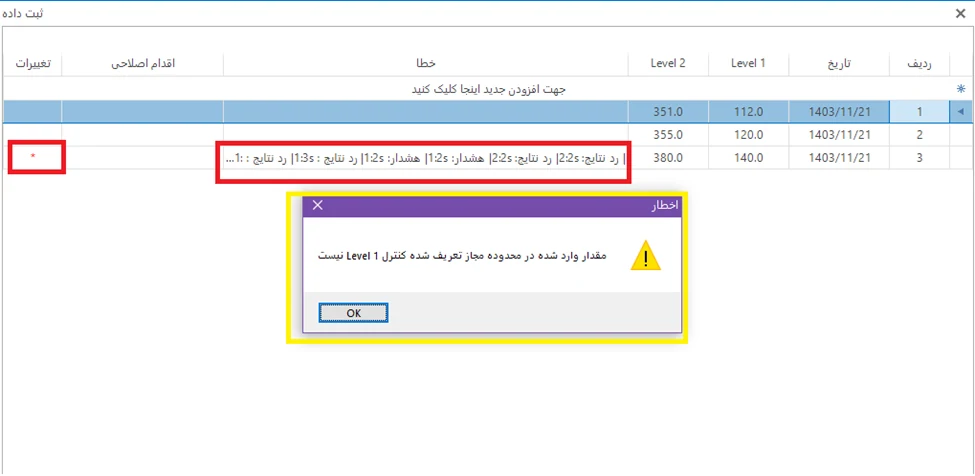
نکته* با نگه داشتن موس روی روز یا ران موردنظر مقادیر وارد شده برای هر سطح کنترل نمایش داده میشود و نوع خطا هم در باکس پایین نمودار نمایش داده میشود
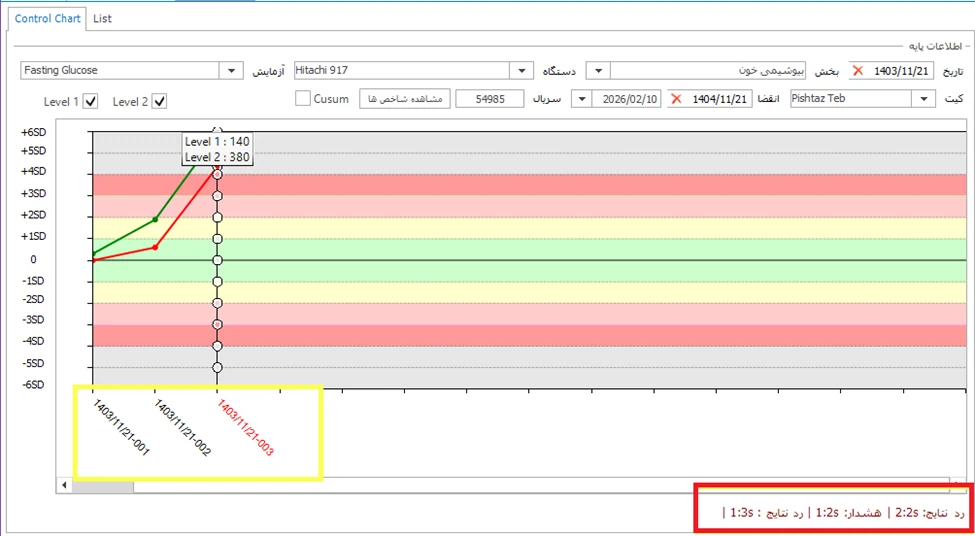
9. برای ثبت اقدام اصالحی در باکس "اقدام اصالحی " هر ردیف دوبار کلیک کنید تا فرم مربوطه باز شود و اقدام اصالحی موردنظر را تایپ کنید و از فرم خارج شوید و با کلیک روی " بستن " اقدام انجام شده را ذخیره نمائید
10. برای مشاهده هر تغییر در دادهها در روند اقدام اصالحی روی ستاره "*" هر ردیف کلیک کنید تا تغییرات انجام شده برای هر خطا نمایش داده شود.
11.با انتخاب "ورود روزانه " میتوانید نمودارهای مختلف خود را طبق دسته بندی بخش و دستگاه در یک صفحه ببینید و دیتاهای روزانه خود را وارد کنید
12.در ورود روزانه تاریخ، ران کاری، بخش و دستگاه خود را انتخاب میکنید در این قسمت تستهای هر دستگاه برای شما نمایش داده میشوند
باکس هایی که سفید هستند نشان میدهد که شما برای هر تست چند سطح کنترلی مشخص کرده اید و اگر باکس شما قرمز باشد یعنی آن سطح از کنترل برای شما فعال نیست
با توجه به سطح کنترل دیتای خوانش شده را وارد کنید
13.اگر نیاز داشتید تا ترتیب تستهای خود را در بخش "ورود روزانه" تغییر دهید و یا تعدا اعشار هر تست را تغییر دهید از منوی بالای صفحه آیتم " تنظیمات "را انتخاب کنید
سپس بخش خود را مشخص کنید و از پایین صفحه اسم تست خود را نیز انتخاب کنید
حالا با فلشهای ↓↑ جایگاه و ترتیب تستهای خود را مشخص کنید
و برای تغییر تعداد اعشار روی آیتم "تغییر اعشار" دوبار کلیلک راست کنید و عدد را تغییر دهید
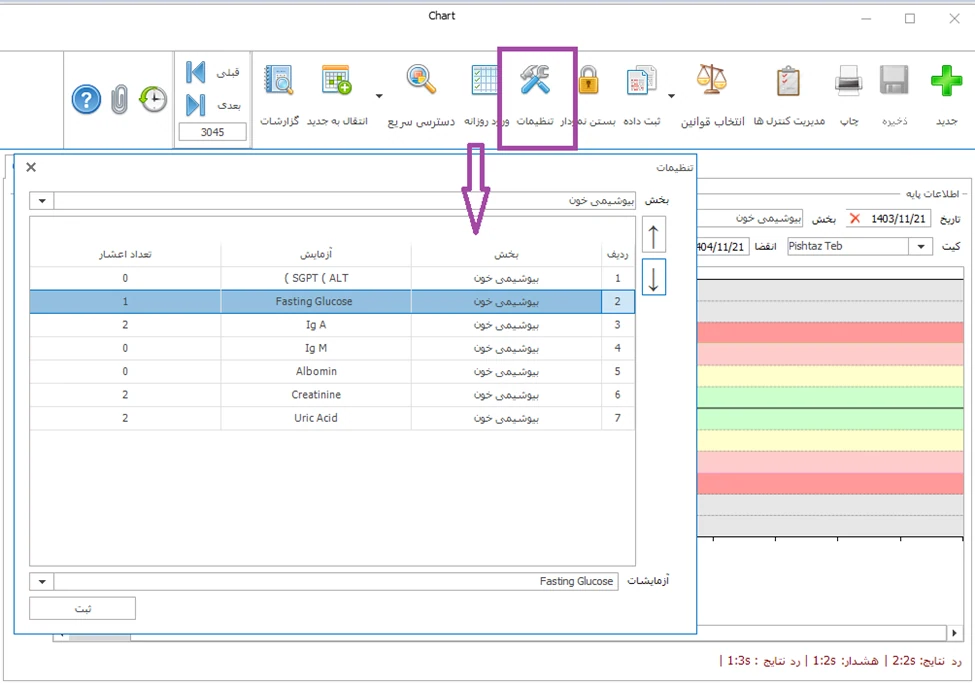
14.برای مشاهده شاخصهای کامل هر نمودار از صفحه اصلی گزینهٔ "مشاهده شاخصها " را انتخاب کنید
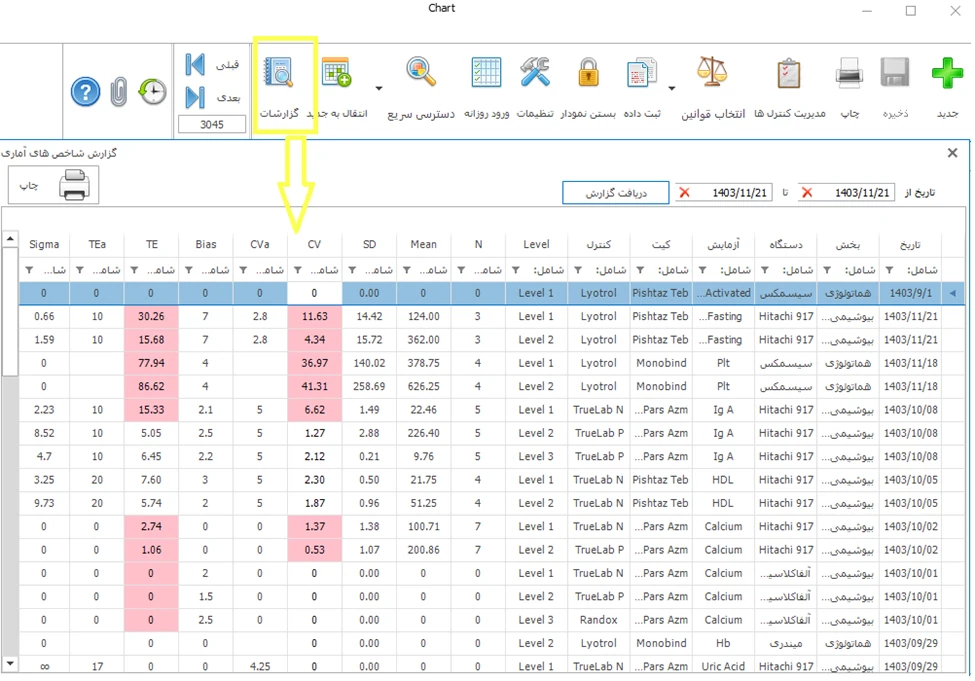
15. در صورت تغییر لات یا تغییر برند کیت و کنترل و یا به صلاحدید مسئول بخش اگر نیاز به تغییر نمودار بود برای بستن نمودار از منوی بالای صفحه "بستن نمودار" را انتخاب کنید
16.اگر نیاز به انتقال دادههای اولیه و پارامترهای این نمودار به نمودار دیگر هستید از منوی بالای صفحه "انتقال به جدید " را انتخاب کنید
نکته***
در QC Chart دیگر نیاز نیست در انتهای هر ماده دادههای خود را به نمودار جدید ی منتقل کنید و تا زمان ی که لات تغییر یا برند تغییر نکند روی یک نمودار ثابت دیتاهای خود را وارد میکنید17.نمودار Cusum در این نرمافزار به روش Decision limit تفسیر میشود
برای مشاهده نمودار Cusum در صفحه اصلی آیتم "Cusum" را انتخاب کنی
18.برای مشاهده گزارش تمام نمودارهایی که دارید میتوانید از منوی بالا آیتم " گزارشات " را انتخاب کنید
19.برای مشاهده لیست نمودارها آیتم "List" را انتخاب کنید
اگر "نمایش رکوردهای کاربر جاری" را انتخاب کنید فقط نمودارهایی که با نام کاربری شما ثبت شده اند نمایش داده خواهد شد
اگر "نمایش نمودارهای بسته شده" را انتخاب کنید لیست تمامی نمودارهای شما (نمودارهای در حال استفاده + نمودارهای بسته شده)به شما نمایش داده میشو که نمودارهای بسته با رنگ طوسی از بقیه نمودارها متمایز شده اند .
نکته*
در QC Chart امکان ایجاد نمودار مشابه در یک تاریخ وجود ندارد
دانلود پیوستها
پرسشهای متداول
آیا میتوانم بعداً عدد یک روز را دوباره پیدا کنم؟
چارت همان دستگاه، تست و سطح کنترل را انتخاب کنید و Data Table را باز کنید. تاریخ و مقدار ردیف را با دفتر شیفت تطبیق دهید. برای پیگیری اصلاحات، تاریخچهٔ ثبت را نیز ببینید.
چرا نمودار همکارم را در فهرست نمیبینم؟
با دسترسی مناسب، گزینهٔ «فقط نمودارهای من» را بردارید و با بخش، دستگاه و آزمایش جستوجو کنید. برای دورههای پایانیافته «نمایش نمودارهای بسته» را هم ببینید.
اگر سطح دوم در این ران اندازهگیری نشده چه وارد کنم؟
طبق پیام فرم، فیلد همان سطح را خالی بگذارید. عدد واردشده در سطح اول را با تاریخ و شمارهٔ ران در سوابق دوباره تطبیق دهید.
پیام «نیازمند بررسی لات» را از کجا پیگیری کنم؟
در گام «سطوح کنترل و لات»، «ویرایش سطح» را برای سطحی که پیام دارد باز کنید. وضعیت فعال بودن، بسته بودن و انقضای لات همان سطح را از پروندهاش بررسی کنید.
فیلم قدیمی و فیلم نسخهٔ ۴.۱۲ چه کاربردی دارند؟
برای راهاندازی نمودار فعلی، ویدیوی «QC Charts در تریتا ۴.۱۲» را ببینید. فیلم Levey Jennings برای کار با فرم قدیمی در سوابق آرشیوی است.