
بازیابی و مرور سوابق کنترل مولکولار
فرم مرتبط را باز کنید و مدارک دقت، مقایسهٔ لات و خطیبودن را با فیلترهای فهرست پیدا کنید.
ویدیوهای آموزش
۱ ویدیویافتن سوابق دقت در منوی مولکولارپیدا کردن سابقهٔ دقت مولکولار · ۲۴ ثانیه
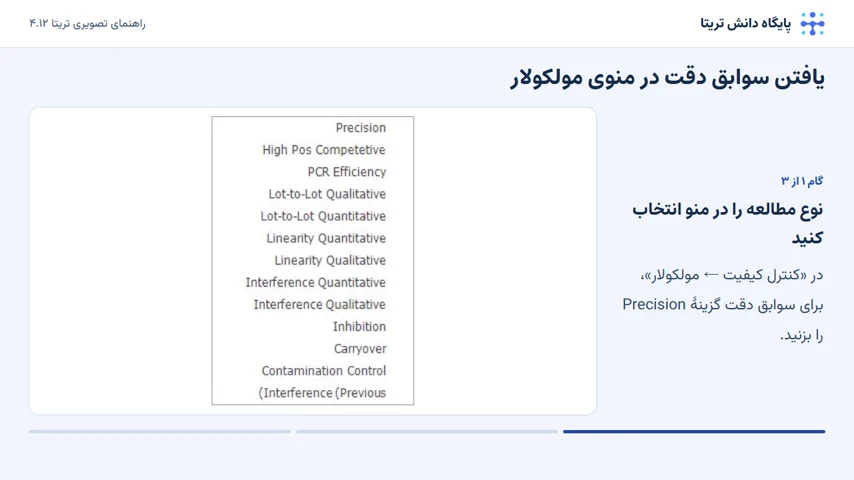
از منو و فهرست واقعی تریتا تهیه شده است. تصویرها برای آموزش پیدا کردن سوابق در نرمافزار هستند.
در این راهنما
مسیر در تریتا
«کنترل کیفیت ← مولکولار» را باز کنید. برای بازیابی پروندهٔ دقت، Precision را بزنید. برای بازبینی مقایسهٔ سری ساخت و بررسی خطیبودن، گزینههای Lot-to-Lot و Linearity بهصورت جداگانه برای گزارش کمی و کیفی در همین منو آمدهاند. نوع گزارش را از روی مدرک مصوب بخش انتخاب کنید.
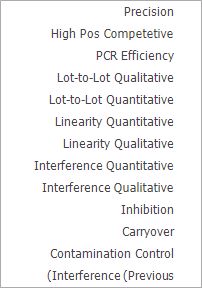
مرور یک سابقهٔ دقت در نرمافزار
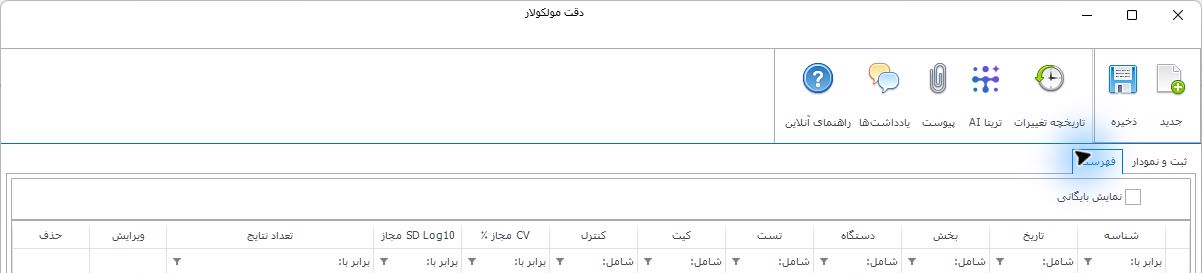
- در پنجرهٔ «دقت مولکولار»، زبانهٔ «فهرست» را باز کنید. با ستونهای «تاریخ»، «بخش»، «دستگاه» و «تست» نتایج را محدود کنید.
- شناسهٔ ردیف، کیت، کنترل و تعداد نتایج را با مدرک مطالعه تطبیق دهید. «نمایش بایگانی» را هنگام جستوجوی پروندههای بایگانیشده بررسی کنید.
- پس از انتخاب رکورد، اطلاعات آن را در نمای «ثبت و نمودار» بخوانید. برای پیگیری تغییرات، «تاریخچه تغییرات» و در صورت وجود مدرک در پرونده، «پیوست» را ببینید.
پیدا کردن دو گزارش برای یک آزمایش
اگر هم گزارش دقت و هم گزارش مقایسهٔ دو لات را دارید، ابتدا نوع مطالعه را در منو انتخاب کنید و بعد تاریخ و شناسهٔ دستگاه را در فهرست همان فرم تطبیق دهید. نام فرم و شمارهٔ مدرک را در یادداشت بازبینی بنویسید تا همکار بعدی بتواند همان پرونده را بازیابی کند.
آموزش تفصیلی
پیدا کردن سابقهٔ دقت مولکولار
برای مشاهدهٔ سوابق، از Precision و زبانهٔ فهرست همان فرم شروع کنید.
اگر پروندهای در فهرست معمول دیده نمیشود، تاریخ و فیلترها را بررسی کنید و در صورت نیاز «نمایش بایگانی» را فعال کنید.
پرسشهای متداول
در جلسهٔ بازنگری کدام خروجی را ارائه کنم؟
پرسش جلسه را مشخص کنید. مقایسهٔ سری ساخت، بررسی خطیبودن و گزارش کارایی عنوانهای جدا دارند. شمارهٔ گزارش، دوره و مرجع تأیید همان مطالعه را همراه داشته باشید.
چطور پروندههای قدیمی دقت را نشان دهم؟
در «مولکولار ← Precision» به زبانهٔ «فهرست» بروید و هنگام جستوجو «نمایش بایگانی» را هم بررسی کنید.