
تنظیم سطح دسترسی یک کاربر
مجوزهای لازم برای انجام کار هر شیفت را روی حساب همان فرد بررسی کنید.
ویدیوهای آموزش
۱ ویدیوآموزش تنظیم سطح دسترسی کاربران نرم افزار تریتاتعیین مجوز کاربر برای فرمها · ۲ دقیقه و ۶ ثانیه
در این راهنما
مجوزها را تعیین کنید
در «سطح دسترسی کاربران» همکار موردنظر را انتخاب کنید. برای هر فرم، بر اساس مسئولیت فرد مجوزهای لازم را تعیین کنید و «ذخیرهٔ تغییرات» را بزنید. اگر تنظیم یک کاربر را برای فرد دیگر اعمال میکنید، تفاوت نقش دو نفر را پیش از ذخیره مرور کنید.
نتیجه را در کار روزمره بسنجید
از همکار بخواهید با حساب خودش فهرست فرم موردنیاز را باز کند. اگر فرم باز میشود ولی ارجاعی دیده نمیشود، مسئول مرحله و بخش منتسب به کاربر را نیز بررسی کنید. این دو تنظیم ممکن است مستقل از مجوز مشاهده باشند.
آموزش تفصیلی
تعیین مجوز کاربر برای فرمها
کاربر و بخش دسترسی را انتخاب کنید، فرمهای موردنیاز را مشخص کنید و تغییرات را ذخیره کنید. قبل از اعمال تنظیمات یک فرد برای فرد دیگر، نقشها را مقایسه کنید.
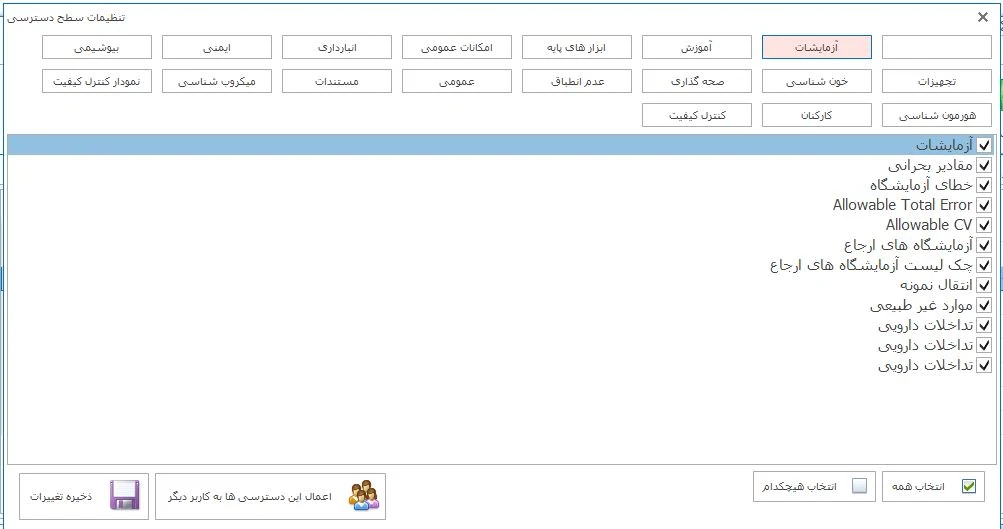
برای تعیین سطح دسترسی برای پرسنل، در قسمت اطلاعات پایه، سطوح دسترسی را انتخاب کنید و روی نام پرسنل بزنید. در این قسمت میتوانید امکانات نرمافزار را به تفکیک ماژول و در هر ماژول به تفکیک ریز امکانات ببینید که با برداشتن تیک هر کدام از عناوین، دسترسی کاربر مربوطه به آن قسمت محدود خواهد شد. همچنین برای انتخاب راحت همه یا هیچ کدام از امکانات یک ماژول به صورت یکجا، میتوانید از این دو عنوان استفاده کنید.
در پایان پس از تعریف سطح دسترسیها، ذخیره تغییرات را بزنید.
همچنین با استفاده از گزینه اعمال این دسترسیها به کاربر دیگر، میتوانید همان سطح دسترسی تعریف شده را برای افراد دیگر نیز اعمال کنید.
پرسشهای متداول
آیا میتوان تنظیمات یک کاربر را برای همکار دیگر اعمال کرد؟
در صفحهٔ سطح دسترسی گزینهٔ اعمال دسترسیها به کاربر دیگر وجود دارد. پیش از ذخیره، بخش و مسئولیت دو نفر و تفاوت فرمهای موردنیازشان را بررسی کنید.