
اولین ورود به تریتا و پیدا کردن فرمها
وارد تریتا استاندارد شوید و یک شناسنامهٔ موجود را از اطلاعات پایه پیدا کنید.
ویدیوهای آموزش
۲ ویدیوآشنایی با محیط نرم افزار مدیریت کیفیت تریتافیلم آشنایی با محیط تریتا استاندارد · ۹ دقیقه و ۵۰ ثانیه
آشنایی با بخش تنظیمات نرم افزار مدیریت کیفیت تریتاوقتی یک بخش در فهرست کشویی نیست · ۱۶ دقیقه و ۳۶ ثانیه
در این راهنما
اولین ورود پس از نصب
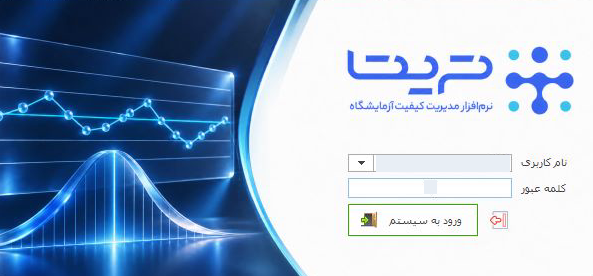
میانبر «Treata Standard» را باز کنید. برای اولین ورود به نصب تازهٔ تریتا استاندارد، این اطلاعات را وارد کنید و «ورود به سیستم» را بزنید.
- نام کاربری
lab - کلمهٔ عبور
123
مسئول سیستم پس از راهاندازی باید رمز اولیه را عوض کند و برای همکاران حسابهای شخصی بسازد. اگر تریتا در مرکز شما قبلاً راهاندازی شده است، با حسابی وارد شوید که مسئول سیستم برای شما تعریف کرده است.
میزکار و زبانهٔ اطلاعات پایه را پیدا کنید
میزکار آخرین اطلاعیهها و اقدامهای مرتبط را نشان میدهد. زبانههای بالای پنجره شما را به امکانات هر ماژول میرسانند. در نسخهٔ ۴.۱۲.۱۵.۰ برای شروع، «اطلاعات پایه» را باز کنید. «تنظیمات عمومی»، «شناسنامه پرسنلی»، «شناسنامه تجهیزات»، «شناسنامه آزمایشات» و «سطوح دسترسی» در همین نوار قرار دارند.

یک سابقهٔ موجود را باز کنید
- از «اطلاعات پایه» وارد «شناسنامه تجهیزات» و سپس «فهرست تجهیزات» شوید.
- در ستون «نام دستگاه» جستوجو کنید. برای تمرین، یکی از دستگاههای شناختهشدهٔ مرکز را با کد و بخش تطبیق دهید و از منوی ردیف «ویرایش» را باز کنید. در نمونهٔ تصویری این مسیر، دستگاه
Mindray BS-380انتخاب شده است. - کد تجهیز، مدل، بخش و وضعیت را بخوانید و پنجره را ببندید. برای این تمرین به ذخیرهٔ فرم نیازی ندارید.
اگر گزینهای را پیدا نمیکنید
اگر زبانه یا فرم موردنیاز دیده نمیشود، عنوان فرم را به مسئول سیستم بدهید تا ماژول و سطح دسترسی حساب را بررسی کند. اگر نام بخش در یک فهرست کشویی دیده نمیشود، تعریف بخش و ارتباط تجهیز و آزمایش را بررسی کنید. هنگام گزارش خطا، شمارهٔ کامل نسخه و متن پیام را همراه داشته باشید.
آموزش تفصیلی
فیلم آشنایی با محیط تریتا استاندارد
فیلم را هنگام اولین ورود ببینید. سپس از بخش خودتان یک فرم را باز کنید و تفاوت صفحهٔ ثبت جدید با فهرست سوابق را در عمل ببینید.
از منو، ماژول مربوط به نقش خود را انتخاب کنید. در یکی از فرمها «فهرست» را برای دیدن رکوردهای قبلی باز کنید. برای ایجاد رکورد جداگانه، به مشخصات بخش و تاریخ توجه کنید و از «جدید» شروع کنید.
وقتی یک بخش در فهرست کشویی نیست
فیلم مسیر تنظیمات در نسخهٔ زمان ضبط را نشان میدهد. در نسخهٔ ۴.۱۲.۱۵.۰، تنظیمات عمومی از زبانهٔ «اطلاعات پایه» باز میشود. پاسخ زیر را برای بخشِ غایب در فهرست بخوانید.
پرسشهای این آموزش
چرا بخشی که در تنظیمات تعریف کردهام در فهرست دیده نمیشود؟
سه مورد را بررسی کنید. نام بخش باید در تنظیمات وجود داشته باشد، دستکم یک تجهیز به آن تخصیص یافته باشد و حداقل یک آزمایش برای همان بخش تعریف شده باشد.
پرسشهای متداول
نام بخش در تنظیمات هست. چرا آن را در فرم نمیبینم؟
در بعضی فهرستهای نسخهٔ ویندوز، علاوه بر تعریف بخش، حداقل یک تجهیز و یک آزمایش نیز باید به همان بخش منتسب باشند. قبل از ساختن یک بخش همنام، این دو انتساب را بررسی کنید.
نام کاربری و رمز پیشفرض برای کدام نصب است؟
کاربر lab و رمز 123 برای اولین ورود به نصب تازهاند. اگر مرکز از قبل از تریتا استفاده میکند، حساب تنظیمشدهٔ خودتان را از مسئول سیستم بگیرید.
وقتی برنامه باز میشود ولی فرم مورد نیازم در نوار نیست، چه کنم؟
نام زبانه و فرم را یادداشت کنید. مدیر سیستم میتواند فعال بودن ماژول و سطح دسترسی حساب شما به آن فرم را بررسی کند.