
ثبت، بازنگری و ابلاغ نسخهٔ سند
وقتی دستورالعمل عوض میشود، نسخهٔ مصوب، مسئول تأیید و تاریخ بازنگری را از یک محل دنبال کنید.
ویدیوهای آموزش
۱ ویدیومدیریت مستنداتکدگذاری، تأیید، بایگانی و بازنگری سند
در این راهنما
بارگذاری نسخهٔ مصوب
در «مدیریت مستندات» روی «جدید» بزنید. کد و عنوان سند، بخش، گروه، شمارهٔ ویرایش و تاریخ را با سرصفحهٔ فایل تطبیق دهید. فایل را انتخاب کنید و مسئول تأیید را مشخص کنید. پیش از ابلاغ، پیوست را از روی خود رکورد باز کنید.
یافتن سند از روی بخش
در «نمایش درختی مستندات» ابتدا بخش و سپس گروه سند را باز کنید. اگر دو نسخه میبینید، شمارهٔ ویرایش و وضعیت تأیید را کنار هم بخوانید. برای تغییر نسخهٔ ابلاغشده از سوابق همان سند پیگیری کنید تا رابطهٔ نسخهها روشن بماند.
پیگیری بازنگری
مسئول مستندات میتواند دوره و یادآوری بازنگری را در تنظیمات بررسی کند. مثلاً اگر در یک بخش دستورالعمل سرویس تعویض شده، نسخهٔ در دسترس همان بخش را بعد از انتشار باز کند و تاریخ آن را با فایل مصوب مقایسه کند.
در محیط تریتا
آموزش تفصیلی
کدگذاری، تأیید، بایگانی و بازنگری سند
برای یک سند، مسیر ورود فایل تا مشخص شدن نسخهٔ معتبر را طی کنید. فایل راهنمای کدگذاری در همین آموزش برای دانلود قرار دارد.
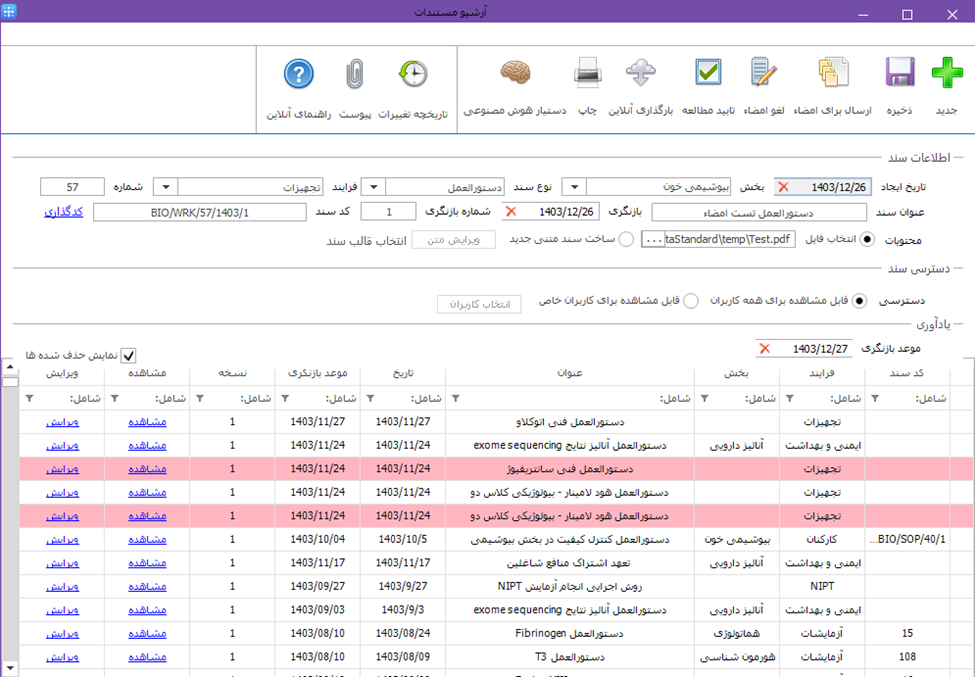
کلیه ی مستنداتی که در سیستم ذخیره شده است را میتوان به چندین روش رویت کرد.
اولین حالت، مشاهده ی همه ی مستندات است، که میتوان بر اساس سرتیتر موردنظر اسناد را جستوجو کرد. به طورمثال، دستورالعمل ایمنی و بهداشت را میتوان در قسمت عنوان، جلو کلمه شامل، تایپ کرده و کلیه ی دستورالعملهای مرتبط با ایمنی، به راحتی قابل دسترسی است. همچنین میتوان بر اساس کد سند، فرآیند، بخش، و تاریخ ایجاد، موعد بازنگری و نسخه ویرایش آن جستوجوهای دیگری را انجام داد.
پس از مشاهده، بر اساس دسترسی هایی که در قسمت کارکنان به پرسنل داده شده است، میتوان ویرایش سندی را، انجام داد و یا اسنادی را با توجه به تکمیل فرم، به آن افزود.
راهنمای کدگذاری پیوست این آموزش، ترتیب اجزای کد و نحوهٔ نامگذاری مدرک را توضیح میدهد.
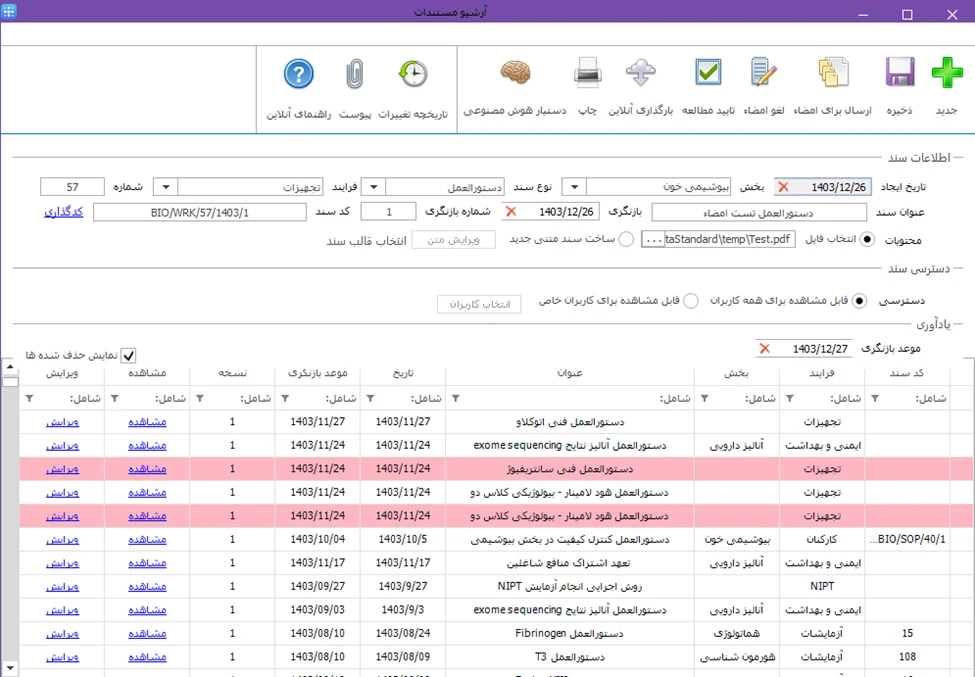
برای بارگذاری میتوانید دکمه جدید را بزنید و پس از پرکردن آیتمهای تاریخ ایجاد، بخش، نوع سند، فرآیند، شماره سند، عنوان سند،، تاریخ بازنگری، شماره بازنگری، کد سند را انتخاب کنید (میتوانید از کدگذاری نرمافزار استفاده کنید ) از قسمت محتویات با "انتخاب فایل" دستورالعمل موردنظرتان اگر بهصورت Pdf یا اسکن شده است بارگذاری نمایید و یا با کلیک روی "ساخت سند متنی جدید" در Word تایپ و ذخیره کنید
از قسمت "انتخاب قالب سند" نیز میتوان قالب فرم را تغییر داد
دسترسی سند این امکان را میدهد که مشخص شود این سند قابل مشاهده برای همه کاربران باشد یا کاربران خاصی فقط آنرا مشاهده کنند
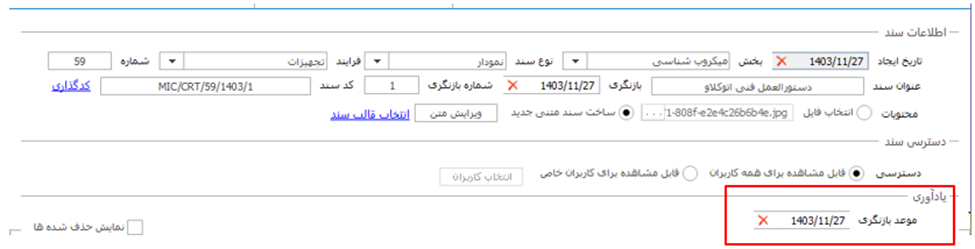
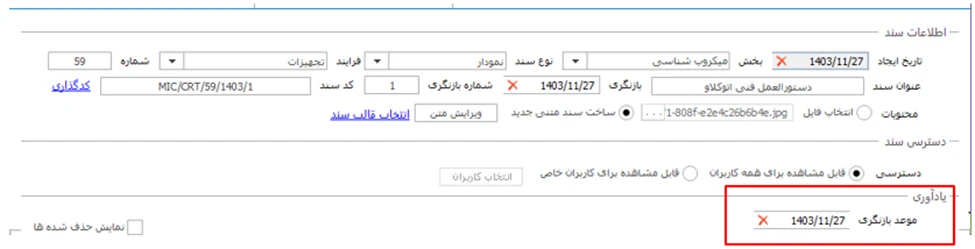
در نهایت موعد بازنگری سند خود را مشخص کنید تا در موعد آن به شما اطلاع داده شود
بعد از اینکه سندی را بارگذاری کردید میتوانید سند را جهت امضا ارجاع دهید تا کاربر بعدی در کارتابل خود سند را مشاهده، مطالعه و امضا کند
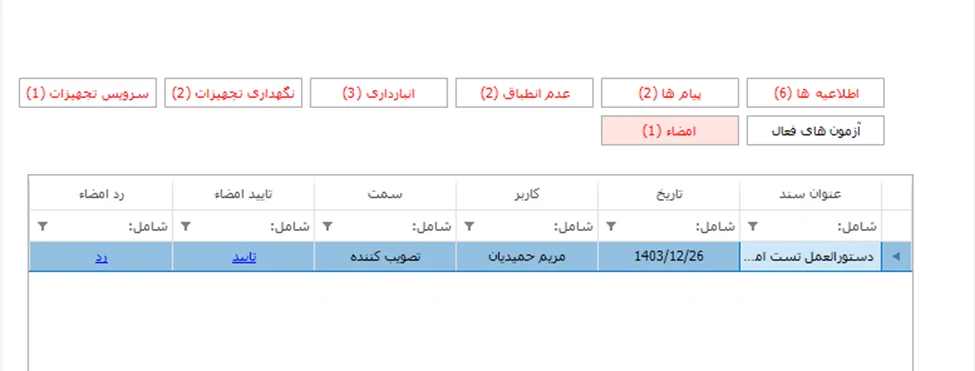
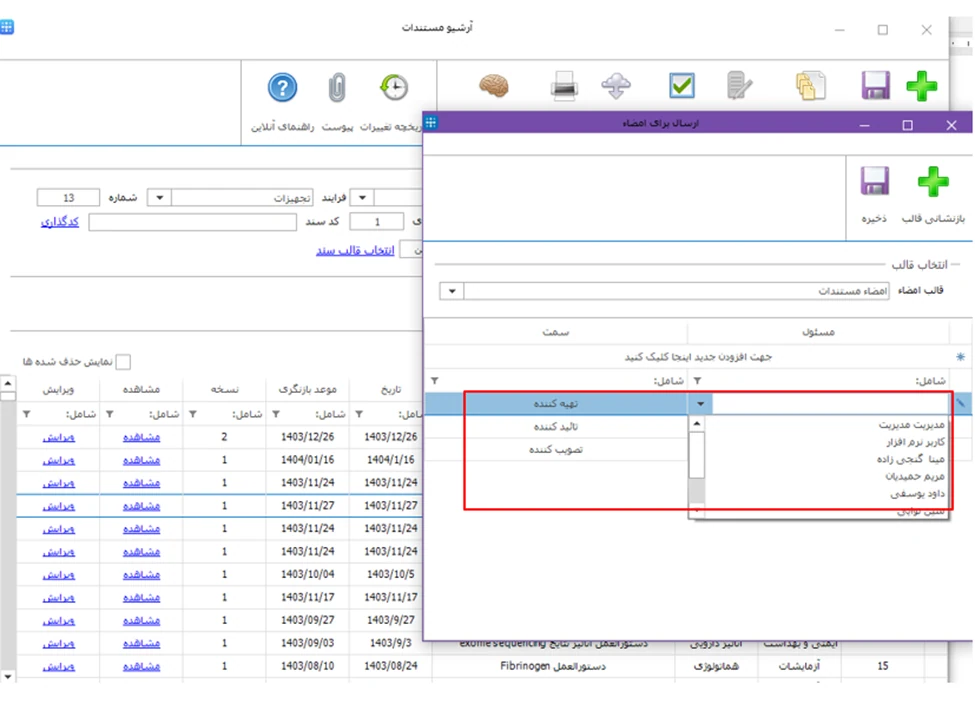
برای این کار "ارسال برای امضا" را انتخاب کنید و سپس تهیه کننده، تأیید کننده و تصویب کننده را مشخص کنید تا این اطلاعیه در میز کار کاربر انتخب شده، جهت امضا نمایش داده شود
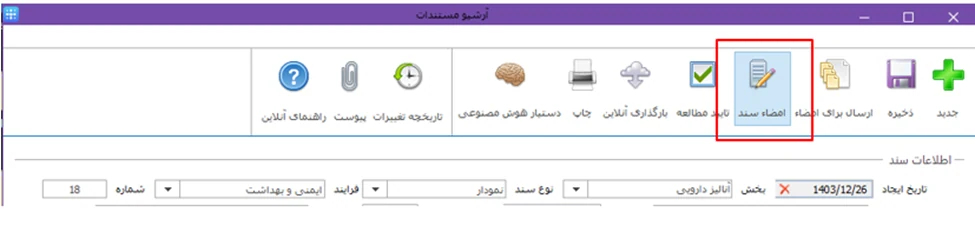
با انتخاب"امضا سند" امضای کاربر در انتهای سند نمایش داده میشود و در صورت نیاز با انتخاب "لغو امضا سند"میتوانید امضا را حذف کنید
اگر سند در قالب WORD ایجاد شده باشد امضای تعریف شده در شناسنامه پرسنلی، در انتهای سند هم قابل مشاهده است
اگر نیاز هست کاربران سندی را مطالعه کنند میتوانند بعد از مطالعه، آیتم "تأیید سند" را انتخاب کنند تا با نام کاربر؛ تأیید مطالعه سند ثبت شود
جهت استفاده از اسناد آماده ی موجود در نرمافزار از "بارگذاری انلاین" آنرا اضافه کنید
مستنداتی را که حذف کرده اید را با انتخاب گزینه "نمایش حذف شدهها " با رنگ قرمز ببینید
برای سوابق ویرایش نیز به این صورت است که روی ویرایش دستورالعمل کلیک کنید پس از اعمال تغییرات گزینه save را در Word بزنید و سپس گزینه ذخیره رابزنید .پس از آن در سوابق ویرایش تاریخ آخرین ویرایش سند قابل مشاهده است.
دانلود پیوستها
یافتن سند در درخت بخشها
اگر کد سند را به یاد ندارید از بخش شروع کنید و در شاخهٔ گروه سند پایین بروید. پیش از استفاده شمارهٔ ویرایش را در رکورد بررسی کنید.
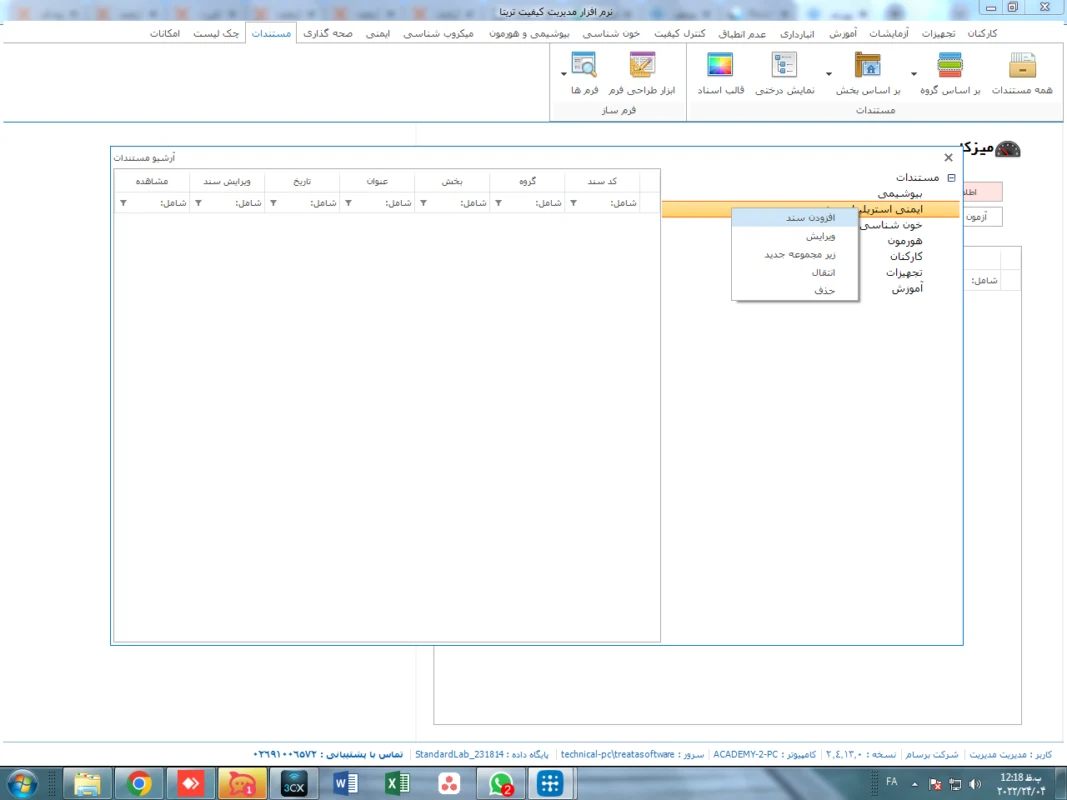
در قسمت نمایش درختی میتوانید مجموع مستندات موجود در نرمافزار را به صورت یک نمودار درختی به تفکیک بخش و گروه ببینید.
ابتدا با کلیک روی مستندات، میتوانید زیر مجموعهها را به صورت بخشهای جداگانه، ببینید و سپس در هر بخش هم زیرمجموعهها به تفکیک گروه سندهای مربوطه قابل رویت هستند. پس از کلیک تمامی سندهای هر گروه، در جدول قابل مشاهده هستند که برای یافت یک سند خاص میتوانید از فیلترهای کد سند، گروه، بخش، عنوان و تاریخ نیز استفاده کنید.
در همین قسمت میتوانید با کلیک راست روی عناوین موجود، زیرمجموعه جدید ایجاد کنید، عنوان را ویرایش کنید، زیرمجموعهها را به گروههای دیگر انتقال دهید و همچنین از قسمت افزودن سند، سند جدید اضافه کنید.
پرسشهای متداول
چطور بفهمم کدام نسخه برای بخش قابل استناد است؟
کد سند، شمارهٔ ویرایش، وضعیت تأیید و دسترسی بخش را کنار هم بخوانید. از داخل همان رکورد فایل را باز کنید و شمارهٔ روی سند را با اطلاعات فرم تطبیق دهید.