
ساخت شناسنامهٔ تجهیز و تنظیم پیگیریهای دورهای
دستگاه را یک بار با شناسهٔ روشن تعریف کنید تا نگهداری، تعمیر و کارکرد آن به یک پرونده برسند.
ویدیوهای آموزش
۳ ویدیوشناسنامه تجهیزاتشناسنامهٔ تجهیز و دورههای نگهداری · ۶ دقیقه و ۴ ثانیه
فرم نگهداری تجهیزات در نرم افزار مدیریت کیفیت تریتاتعریف فاکتور نگهداری و ثبت انجام کار · ۶ دقیقه و ۲۱ ثانیه
دسترسی سریع گزارش گیری از تجهیزات در نرم افزار مدیریت کیفیت تریتادسترسی سریع به فرمها و گزارش تجهیز · ۲ دقیقه و ۵۰ ثانیه
در این راهنما
تجهیز را شناسایی کنید
در شناسنامهٔ تجهیزات نام دستگاه، بخش و مشخصهٔ شناسایی آن را ثبت کنید. اگر دو نمونه از یک مدل دارید، شناسه یا شمارهٔ سریال را در انتخاب دستگاه بررسی کنید تا سوابق در پروندهٔ درست بنشینند.
برنامهٔ نگهداری را تکمیل کنید
در مدیریت فاکتورهای نگهداری، مواردی را که مرکز برای همان دستگاه مصوب کرده وارد کنید. دورهٔ نگهداری، کنترل کیفی و سرویس و مسئول هرکدام را در پرونده بررسی کنید. سپس یک نوبت انجامشده را با تاریخ واقعی ثبت کنید.
از دسترسی سریع به سابقه برسید
در میان دستگاههای دستهبندیشده بر اساس بخش، تجهیز را انتخاب کنید و فرم موردنظر را باز کنید. برای گزارش دورهای، شناسهٔ دستگاه و تاریخ را با سرصفحهٔ گزارش تطبیق دهید.
آموزش تفصیلی
شناسنامهٔ تجهیز و دورههای نگهداری
یک شناسهٔ یکتا مانع مخلوط شدن سوابق دو دستگاه هممدل میشود. دورهها و فرد مسئول کنترل، نگهداری و سرویس را از پروندهٔ همان تجهیز مرور کنید.
در فرم شناسنامهٔ تجهیزات، با کلیک روی گزینهٔ جدید، فرم فعال میشود و مشخصاتی که برای هر دستگاه حائز اهمیت است، در این فرم قرار داده شده است، مواردی همچون: کد دستگاه، نام دستگاه، بخش تجهیز، کارخانه ی سازنده، مدل دستگاه، اطلاعات کشور سازنده، اطلاعات شرکت پشتیبان جهت دسترسی سریع و آسان پرسنل به هنگام بروز هر مشکلی برای دستگاه، تاریخ نصب دستگاه، محل استقرار، کاربران ویژه ی هر دستگاه نیز، ثبت میشود و تجهیزات مرتبط دستگاه مانند پرینتر، و وضعیت دستگاه هنگام نصب نیز مشخص میگردد.
میتوان دورههای کنترل کیفی، دورههای نگهداری و دورههای سرویس جنرال را مشخص کرد، و هم چنین کاربرانی که وظیفه ی انجام این کارها را بر عهده دارند مشخص نمود.
حتی میتوان قسمت اطلاع رسانی را فعال کرد که چنانچه در تاریخ مقرر، کنترل کیفیت صورت نگرفت به صورت آلارم در قسمت میزکار نرمافزار مشخص شود تا مسئول فنی و یا سوپروایزر مطلع شوند .
در قسمت اسناد، هر سندی اعم از SOP دستگاهها، کالیبراسیون شرکتها، سرویسهای جنرال دستگاه، گواهی تأییدیه ی دستگاهها و هر سندی که مربوط به دستگاه است را میتوان قرار داد تا دسترسی بهتر و راحتتری به مدارک دستگاه وجود داشته باشد .
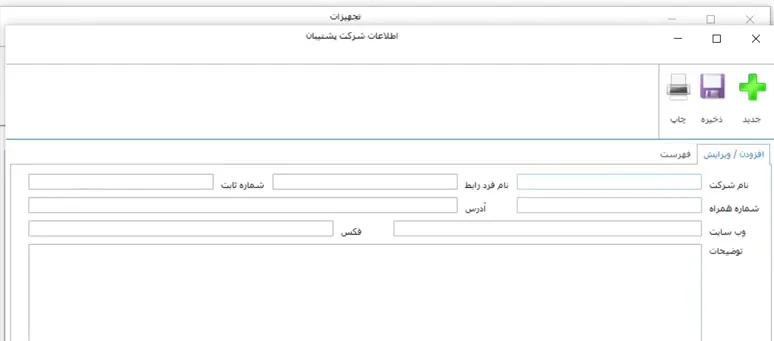
در بالای صفحه با انتخاب آیتم شرکت پشتیبان، میتوانید اطلاعات کامل شرکت از قبیل آدرس، شماره تلفن همرا، شماره ثابت، نام فرد رابط و... را اضافه کنید
راهنمای کدگذاری پیوست این آموزش، ترتیب اجزای کد و نحوهٔ نامگذاری مدرک را توضیح میدهد.
در منوی فهرست تجهیزات، لیست کلی تجهیزات مشخص میشود و در قسمت سوابق میتوان اسناد مربوطه را ملاحظه کرد.
دانلود پیوستها
تعریف فاکتور نگهداری و ثبت انجام کار
ابتدا فاکتورهای مورد بررسی دستگاه را در مدیریت فاکتورها تعریف کنید. سپس وضعیت انجام هر نوبت را در فرم نگهداری همان دستگاه ذخیره کنید.
در قسمت نگهداری باید یک سری فاکتورهای نگهداری را بر اساس دفترچه ی راهنمای هر دستگاه در قسمت مدیریت فاکتورهای کنترل تعریف کرد، مبنی بر اینکه شیوه ی حفظ و نگهداشت روزانه، هفتگی و ماهیانه هر دستگاه، به چه صورت است.
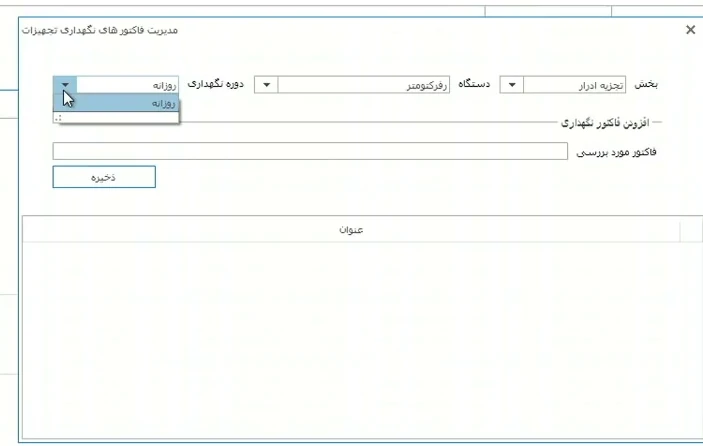
میتوان در قسمت مدیریت فاکتورهای نگهداری، در قسمت فاکتور مورد بررسی، موارد لازم را اضافه کنید و ذخیره را بزنید .زمانی که فرم نگهداری هر دستگاه تعریف شد وارد صفحه اصلی شوید.
از این قسمت میتوان فرم نگهداری روزانه، هفتگی و ماهیانه ی هر دستگاه را تکمیل نمود، اگر یکی از فاکتورهای دوره ای انجام نشود، گزینه " اقدام اصلاحی" فعال میشود که باید این اقدام اصلاحی را ثبت کرد.
زمانی که ذخیره صورت گرفت، در قسمت فهرست، لیست دستگاهها نمایش داده میشود، در قسمت بالای فهرست با وارد کردن هر آیتم میتوان اطلاعات موردنظر را فیلتر و مشاهده نمود. مثلا برای گزارش مربوط به دستگاه سیسمکس، با وارد کردن کلمه سیسمکس در قسمت جستوجو فیلتر کنید و یا در بازه زمانی مشخص، گزارش بگیرید.
میتوانید تاریخ را انتخاب کنید، لیست مربوط به آن بازه زمانی مشخص میشود.
پرسشهای این آموزش
چرا فاکتورهای نگهداری تجهیز در فرم نمایش داده نمیشوند؟
در «تجهیزات»، «نگهداری تجهیزات»، «مدیریت فاکتورهای کنترل» را باز کنید. «فاکتورهای مورد بررسی» باید برای همان تجهیز و همان دورهٔ نگهداری تعریف شده باشند.
چگونه یادآوری نگهداری و کنترل کیفی تجهیز را فعال کنم؟
در «شناسنامهٔ تجهیزات»، «اطلاعرسانیها» را باز کنید. دوره، تاریخ شروع و کاربران مسئول را مشخص کنید، گزینهٔ «فعال» را بزنید و ذخیره کنید. یادآوریها برای کاربران تعیینشده در «میزکار اطلاعیهها» نمایش داده میشوند.
دسترسی سریع به فرمها و گزارش تجهیز
دستگاهها را از روی بخش پیدا کنید. برای پیگیری یک نوبت، شناسهٔ روی گزارش را با هویت درجشده در شناسنامهٔ دستگاه تطبیق دهید.
میتوان گزارش مربوط به تعمیر، نگهداری و لاگبوک هر دستگاه را بر اساس فیلتر تاریخ در قسمت گزارش گیری مشاهده کرد. و در صورت درخواست ممیزین برای مستندات قبل میتوان از فیلترهای موردنظر برای بازیابی مستندات استفاده کرد.
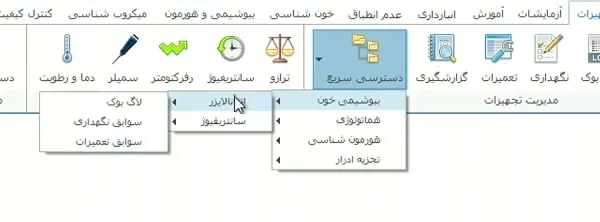
در قسمت دسترسی سریع دستگاهها بر اساس بخش، دسته بندی میشوند و به راحتی میتوان فرم موردنظر را انتخاب، و اطلاعات را ثبت کرد.
به طور مثال، با نگه داشتن موس روی بخش بیوشیمی خون، دستگاههای مربوط به این بخش نمایش داده میشود، به عنوان نمونه، با نگه داشتن روی دستگاه اتوآنالایزر و انتخاب یکی از فرمهای لاگبوک، نگهداری و یا تعمیرات، پنجره ی آن باز شده، و قسمت هایی از آن به طور خودکار تکمیل شده است و فقط نیاز به نوشتن توضیحات مربوطه است.
پرسشهای متداول
چه کسی پیگیری دورهٔ نگهداری دستگاه را میبیند؟
نام مسئول تعیینشده و دورهٔ مربوط را در شناسنامهٔ همان تجهیز بررسی کنید. تنظیم کنترل کیفی، نگهداری و سرویس را جدا مرور کنید.