
تکمیل شناسنامه و دستورالعمل آزمایش
نام آزمایش، واحد، نسخهٔ دستورالعمل و اطلاعات مرجع آن را در جای درست پیدا کنید.
ویدیوهای آموزش
۳ ویدیومعرفی جدول خطای کل مجاز آزمایشگاه در نرم افزار تریتاجدول خطای مجاز و فایلهای مرجع · ۲ دقیقه و ۱۴ ثانیه
دستورالعمل آزمایشاتثبت دستورالعمل اجرایی آزمایش
شناسنامه آزمایشاتتکمیل فهرست و شناسنامهٔ آزمایشها · ۸ دقیقه و ۵۷ ثانیه
در این راهنما
تعریف شناسنامهٔ آزمایش
در «مدیریت آزمایشات» ابتدا نام آزمایش را جستوجو کنید. در نسخههای دارای بارگذاری آنلاین، رکورد پیشنهادی را بازبینی و سپس به فهرست مرکز اضافه کنید. بخش، دستگاه و واحد را با کاربرد مرکز تطبیق دهید.
ثبت دستورالعمل مرتبط
در «دستورالعمل آزمایشات» کد سند، عنوان، شمارهٔ ویرایش، بخش و مسئول تأیید را وارد کنید. فایل مصوب را به همان ردیف وصل کنید و پس از ذخیره، ویرایش قابل مشاهده را بررسی کنید.
یافتن تداخلها و حدود خطا
برای تداخلات دارویی از روی نام آزمایش، فهرست مرتبط را مرور کنید. در جدول خطا، مقادیر مرکز و مقادیر مرجع ستونهای جدا دارند. هنگام نقل یک مقدار در گزارش، نام ستون، منبع، واحد و آزمایش را هم بیاورید.
آموزش تفصیلی
یافتن تداخلات دارویی مرتبط با آزمایش
نام تست و دارو را با رکورد منتخب تطبیق دهید. هنگام مستندسازی یک بررسی، مرجع و توضیح مربوط به همان رابطه را نگه دارید.
تداخلات دارویی یکی از مهم ترین علتهای خطاهای آزمایشگاهی به شمار میرود. شدت این تداخلات میتواند خفیف، شدید و یا تهدید کننده باشد و ممکن است جواب آزمایش به صورت دقیق به دست نیاید. بنابراین اگر فرد آزمایش دهنده هرگونه دارویی مصرف میکند باید به آزمایشگاه اطلاع دهد، آزمایشگاه تاثیر داروها بر آزمایشهای بیمار را بررسی میکند و اگر بر جواب تست اثر داشته باشد ممکن است تصمیم بگیرد نمونه گیری را تا چندروز پس از پایان مصرف دارو عقب بیندازد یا پس از مشورت با پزشک مصرف دارو را متوقف کند.
تداخلات دارویی در آزمایشها میتواند به طور قابل توجهی بر نتایج تستهای آزمایشگاهی تأثیر بگذارد و به تفسیرهای نادرست یا گمراه کننده منجر شود. این فعل و انفعالات میتواند از طریق مکانیسمهای مختلفی رخ دهد که منجر به نتایج مثبت یا منفی کاذب شود.
در این قسمت از نرمافزار میتوانید تاثیر داروهای روی آزمایشات را ببینید
جدول خطای مجاز و فایلهای مرجع
بایاس، CV و خطای کل را از ستونهای جدا بخوانید. پوستر و جدول اصلی آرشیو کنار همین بخش قابل دریافتاند و تاریخ و منبعشان باید همراه هر استفاده بماند.
خطای آزمایشگاه
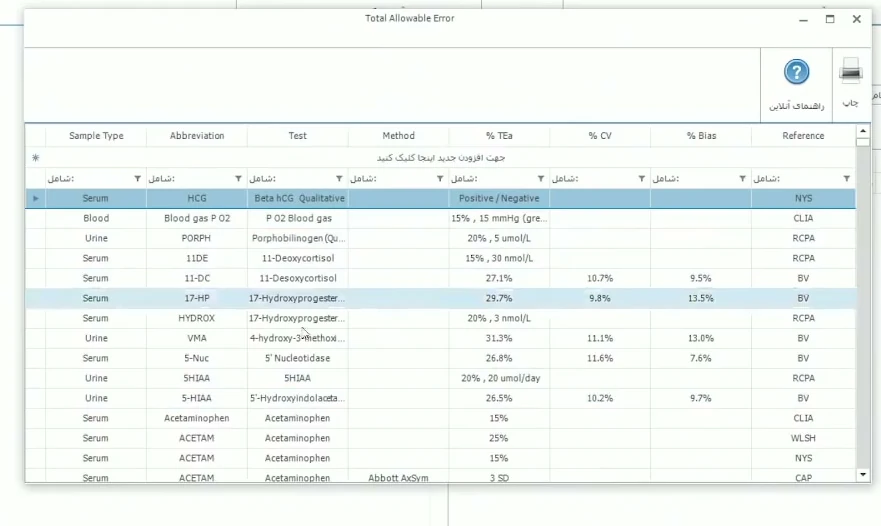
خطای کل آزمایشگاه، CV آزمایشگاه و خطای کل مجاز بر اساس موسسات معتبر و CV مجاز در یک جدول قرار گرفته اند و میتوان مجددا در کادر بالایی جدول در جلوی کلمه شامل، نام تست را تایپ کرده و مشخصات مربوط به خطای کل و CV آن را ملاحظه نمود.
خطای مجاز
این آیتم مربوط به خطاهای مجاز تست هایی است که توسط موسسات مختلف ذکر شده است و خطای مجاز آزمایشگاه باید از این خطای مجاز کمترباشد.
به عنوان نمونه میتوان در قسمت خطای کل مجاز، تست گلوکز را جستوجو کرد و تمام اعدادی که از موسسات معتبر مختلف تعریف شده اند به راحتی قابل رویت است.
فایلها و دستورالعملهای مرتبط
دانلود پیوستها
پرسشهای این آموزش
در تریتا، خطای محاسبهشدهٔ آزمون با خطای کل مجاز (TEa) چه فرقی دارد؟
TEa حد پذیرفتهشدهای است که پیش از ارزیابی برای آزمون تعیین میکنید. مقدار محاسبهشدهٔ خطای تحلیلی از دادههای عملکرد روش به دست میآید. برای مقایسهٔ این دو، واحد، آزمون و مرجع هدف باید یکسان باشند.
میتوانم برای آزمونهای مختلف از مراجع متفاوت TEa استفاده کنم؟
بله. برای هر آزمون، مرجع مورد تأیید آزمایشگاه، نسخه یا تاریخ آن و حد پذیرفتهشده را ثبت کنید. اگر مرجع عوض شد، تاریخ تغییر را نگه دارید تا گزارش دورههای قبلی قابل تفسیر بماند.
ثبت دستورالعمل اجرایی آزمایش
در فرم جدید، کد، عنوان، شمارهٔ ویرایش، بخش، مسئول تأیید و فایل باید همگی به یک دستورالعمل اشاره کنند.
در آیتم بعدی دستورالعمل مربوط به هر آزمایش، مشاهده میشود. و چنانچه دستورالعملی نیاز به ویرایش داشته باشد میتوان آن را ویرایش نمود و همچنین اگر بخواهید دستورالعملی اضافه نمایید، قابل انجام است.
برای بارگذاری میتوانید دکمه جدید را بزنید و پس از پرکردن آیتمهای کد سند، عنوان سند، ویرایش، گروه، بخش و مسئول تأیید از انتخاب فایل دستورالعمل موردنظرتان اگر بهصورت Pdf یا اسکن شده است بارگذاری نمایید و یا با کلیک روی ساخت سند متنی جدید در Word تایپ کنید و ذخیره را بزنید.
به طور مثال دستورالعمل ویتامین D3 را در کادر مربوط به فیلتر کردن که با کلمه ی شامل مشخص شده است، وارد میکنید. دستورالعمل مشخص شده، و میتوان مشاهده کرد و چنانچه نیاز به ویرایش داشت ویرایش را انجام می دهید.
همچنین آیتم تأیید سند را داریم که روی هر دستورالعمل گزینه ویرایش را بزنید. سپس تأیید سند از کادر بالا را کلیک کنید و اگر توضیحاتی بابت تأیید سند یا ویرایش آن دارید وارد کنید سپس گزینه این سند مورد تأیید استرا بزنید. هر کسی که مجوز تأیید سند را دارد باید این کار را با نام کاربری خودش انجام بدهد.
برای سوابق ویرایش نیز به این صورت است که روی ویرایش دستورالعمل کلیک کنید پس از اعمال تغییرات گزینه save را در Word بزنید و سپس گزینه ذخیره رابزنید .پس از آن در سوابق ویرایش تاریخ آخرین ویرایش سند قابل مشاهده است.
تکمیل فهرست و شناسنامهٔ آزمایشها
پیش از بارگذاری شناسنامهٔ تازه، آزمایش را در فهرست همان بخش جستوجو کنید. وابستگی تست به دستگاه روی نمایش آن در فرمهای کنترل اثر میگذارد.
در قسمت شناسنامه آزمایشات تمامی تست هایی که درآزمایشگاه انجام میشوند باید وجود داشته باشد
برای سهولت کار کاربران، شناسنامهٔ تستهای آزمایشگاهی را در نرمافزار قرار داده شده است و با انتخاب آیتم بارگذاری آنلاین تست مدنظر به فهرست آزمایشات شما اضافه میشود وسپس نیاز هست هر شناسنامه طبق قوانین هر آزمایشگاه یکبار بررسی و بومی سازی شوند
اگر تست مدنظر خود را در فهرست شناسنامه آزمایشات نیافتید نیاز هست تا شناسنامه آن تست را ایجاد کنید
برای این کار گزینه جدید در بالای صفحه را انتخاب کنید تا فرم جدیدی برای شما باز شود
سپس اطلاعات تست خود را با توجه به دستورالعمل هر تست در این قسمت وارد کنید؛ این اطلاعات شامل کد ملی آزمایش، نام کامل، نام اختصاری، واحد، بخش، روش آزمایش، توالی انجام، حجم نمونه، مدت زمان جوابدهی، مدت زمان نگهداری نمونه، شرایط آزمایش (شامل شرایط نگهداری، شرایط انتقال، معیارهای رد نمونه و....)خطای آزمایش(شامل TEa%وBias%مجاز وCV%مجاز) است
در شرایط آزمایشات اگر موردی را خواستید که در گزینهها نبود از قسمت اطلاعات>تنظیمات عمومی>آزمایشات، مورد مد نظر خود را به هر باکس اضافه کنید
اگر تست شما به صورت اورژانسی انجام میشود گزینه اورژانسی را تیک بزنید و زمان چرخه کاری آن را مشخص کنید و اگر این تست جز تستهای ارسالی شما هست تیک ارسالی را بزنید و آزمایشگاه ارجاع مد نظررا انتخاب کنید(آزمایشگاه ارجاع را با انتخاب گزینه جدید در همین قسمت اضافه کنید یا از تب مستندات و آیتم آزمایشگاه مرجع اطلاعات را تکمیل کنید )
اگر در افزودن آزمایش تیک ارسالی یا اورژانسی را زده باشید میتوانید بهصورت دو لیست مجزا در تب شناسنامه آزمایشات ببینید.
برای تمامی تست هایی شناسنامه آنها که در نرمافزار قرار گرفته شده است و دستورالعمل وجود دارد اما اگر شناسنامهٔ تستی را ساختید باید دستورالعمل آن تست را نیز در شناسنامه آزمایش بارگذاری کنید
بعد از تکمیل شناسنامه گزینه ذخیره را از بالای صفحه انتخاب کنید و به فهرست بروید
مجدد روی تست کلیلک راست کنید و ویرایش را انتخاب کنید
در بالای صفحه با انتخاب تنظیم مقادیر بحرانی برای هر تست تمامی مقادیر بحرانی در شرایط مختلف را وارد کنید
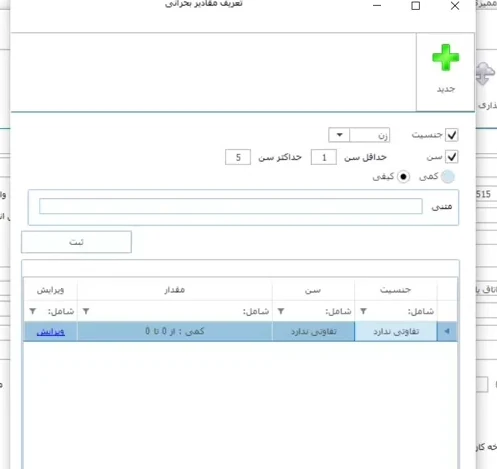
در این قسمت اگر جنسیت و سن در مقدار بحرانی آزمایش اهمیت دارد تیک آنهارا انتخاب کنید و سپس مقدار بحرانی آنرا انتخاب کنید و ثبت را بزنید به این ترتیب تمامی رنجهای بحرانی هر تست را میتوانید اضافه کنید
و در نهایت گزینه ذخیره فرم اصلی را بزنید
پرسشهای متداول
شناسنامهٔ تست وجود دارد ولی در فرم دستگاه دیده نمیشود. چه کنم؟
بخش و دستگاه منتسب به تست را در فهرست آزمایشها بررسی کنید و آن را با بخش درجشده در شناسنامهٔ دستگاه تطبیق دهید.