
دیدن تاریخچهٔ تغییرات و افزودن پیوست به یک ثبت
زمان و کاربرِ تغییر یک رکورد را بخوانید و فایل را به همان ثبت متصل کنید.
در این راهنما
یک ثبت را از فهرست باز کنید
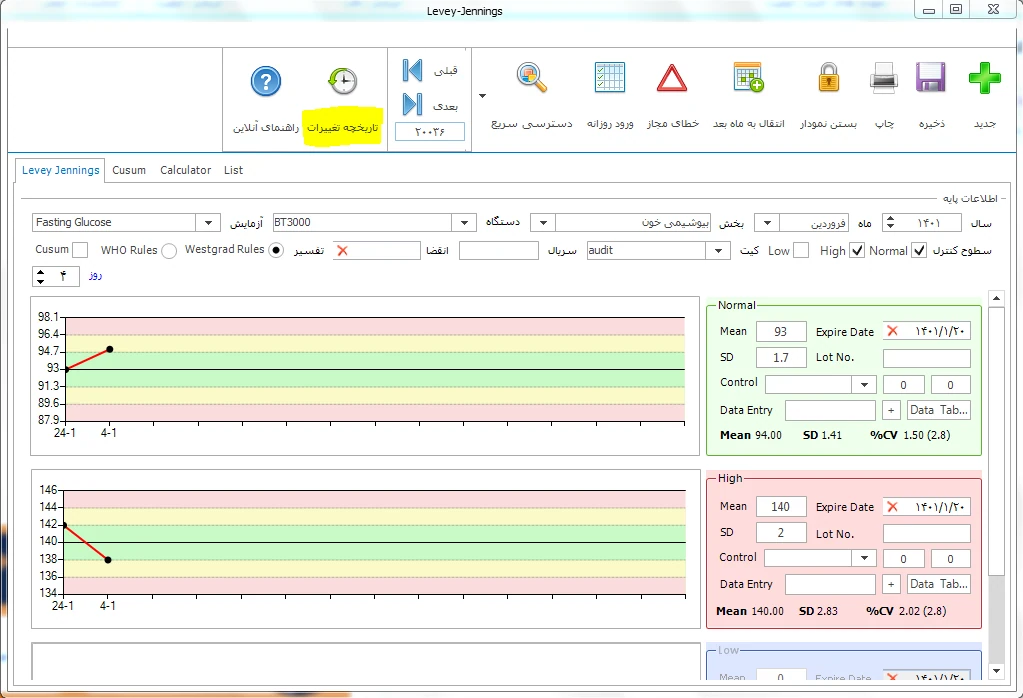
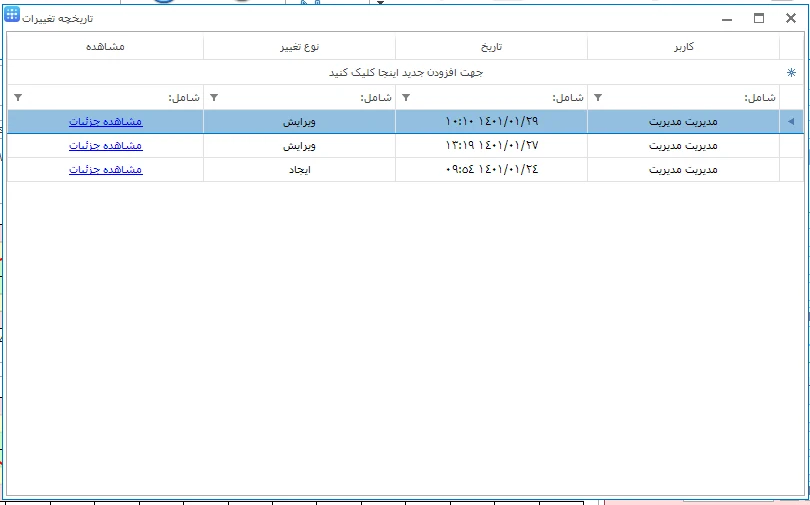
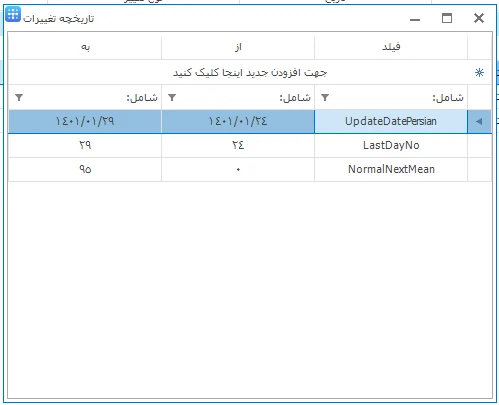
به فرم مربوط بروید و ردیف را با تاریخ، بخش یا کد پیدا کنید. در فرمهای دارای تاریخچه، خود ردیفِ ثبتشده را انتخاب کنید و «تاریخچه تغییرات» را باز کنید. اگر پیام «هیچ آیتمی جهت نمایش تاریخچه تغییرات انتخاب نشده است» میبینید، دوباره ردیف مربوط را در فهرست یا فرم اصلی انتخاب کنید. اگر پیام باقی ماند، نام فرم، نسخه و شناسهٔ ردیف را برای پشتیبانی ثبت کنید. تاریخ، کاربر و نوع تغییر را بخوانید و برای یک ردیف از «مشاهدهٔ جزئیات» استفاده کنید. تصاویر تاریخچه تفاوت نام ثبتکننده با نام کاربرِ ویرایشکننده را نشان میدهند.
فایل را به رکورد درست پیوست کنید
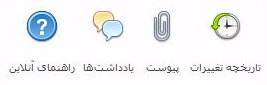
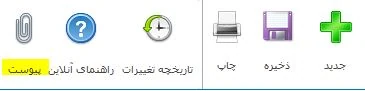
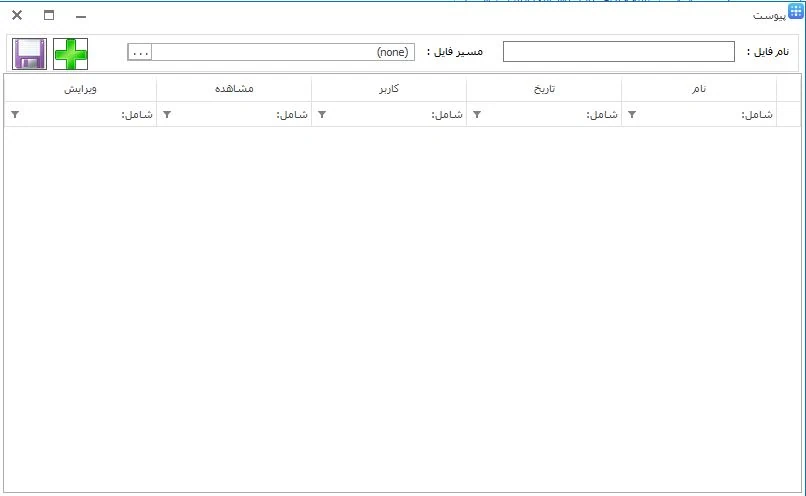
ابتدا رکورد ذخیرهشده را از فهرست دوباره باز کنید. روی آیکون سنجاق یا «پیوست» بزنید. در پنجرهٔ پیوست با علامت «+» ردیف تازه بسازید، از دکمهٔ سهنقطه فایل را انتخاب کنید و ذخیره کنید. بعد همان رکورد را دوباره باز کنید و فایل را از فهرست پیوستها بخوانید. مراحل تصویری پیوست
تمرین پیشنهادی
در محیط آموزشی، یک گواهی نمونه را برای تجهیز نمونهٔ خودتان انتخاب کنید. پیش از پیوست، کد تجهیز روی فایل را با کد ردیف تطبیق دهید. اگر دو نسخه از سند دارید، شماره ویرایش یا تاریخ را در نام فایل بنویسید تا هنگام بازبینی مشخص باشد کدام را باید باز کنید.
آموزش تفصیلی
تاریخچهٔ ایجاد و ویرایش رکورد
وقتی فقط نام سازندهٔ یک فرم را در فهرست میبینید، از تاریخچه برای یافتن زمان و کاربرِ هر تغییر استفاده کنید.
در فهرست، رکورد موردنظر را باز کنید و «تاریخچهٔ تغییرات» را بزنید. نوع تغییر، تاریخ و نام کاربر در فهرست دیده میشود. از «مشاهدهٔ جزئیات» در همان ردیف میتوانید تغییر مربوط به آن نوبت را دنبال کنید.
پیوست کردن فایل به یک رکورد
ابتدا خود ثبت ذخیرهشده را باز کنید و از سنجاق نوار ابزار وارد پیوستها شوید. بعد از ذخیره، فایل را از همان فرم بازبینی کنید.
جهت بارگذاری هر سندی که میخواهید به بخش مربوطه اضافه شود، میتوانید از قابلیت "پیوست" استفاده نمایید.
ابتدا به فهرست بروید و یک مورد را انتخاب نموده و صفحهٔ آن را باز کنید.
سپس روی علامت سنجاق بالای صفحه بزنید که با عنوان پیوست مشخص شده است.
پنجره ی پیوست برای شما باز میشود و حالا میتوانید روی علامت + زده و مسیر بارگذاری فایل را از سیستم خودتان انتخاب کنید.
روی سه نقطه بزنید و سپس فایلتان را انتخاب کنید و بارگذاری کنید و در انتها ذخیره را بزنید.
پرسشهای متداول
چرا نام بالای فرم با نام آخرین ویرایشکننده فرق دارد؟
در بعضی فرمها، فهرست نام سازندهٔ ثبت را نگه میدارد. برای دیدن تغییر بعدی وارد «تاریخچهٔ تغییرات» همان رکورد شوید و به نوع تغییر، زمان و کاربر نگاه کنید.
بعد از انتخاب تاریخچه پیام «هیچ آیتمی ... انتخاب نشده است» میبینم. چه کنم؟
از ذخیره بودن رکورد مطمئن شوید و ردیف اصلی را دوباره از فهرست انتخاب کنید. اگر پیام باقی ماند، نام فرم، نسخه و شناسهٔ ردیف را برای پشتیبانی نگه دارید.
«پیوست» و «مستندات تجهیز» در کجا هستند؟
«پیوست» در نوار ابزارِ فرمهای دارای قابلیت پیوست است. «مستندات تجهیز» از داخل شناسنامهٔ دستگاه به پروندهٔ مدارک همان تجهیز میرسد. پیش از بارگذاری، رکورد و نوع فایل را تطبیق دهید.