
گرفتن نسخهٔ پشتیبان و بررسی فایل ذخیرهشده
محل پشتیبان دستی و زمانبندی پشتیبان خودکار را پیدا و ایجاد فایل پشتیبان را بررسی کنید.
ویدیوهای آموزش
۱ ویدیوآموزش پشتیبان گیری از نرم افزار مدیریت کیفیت تریتاپشتیبانگیری دستی و خودکار روی سرور · ۵ دقیقه و ۱۱ ثانیه
در این راهنما
روی سرور، پنجرهٔ پشتیبانگیری را باز کنید
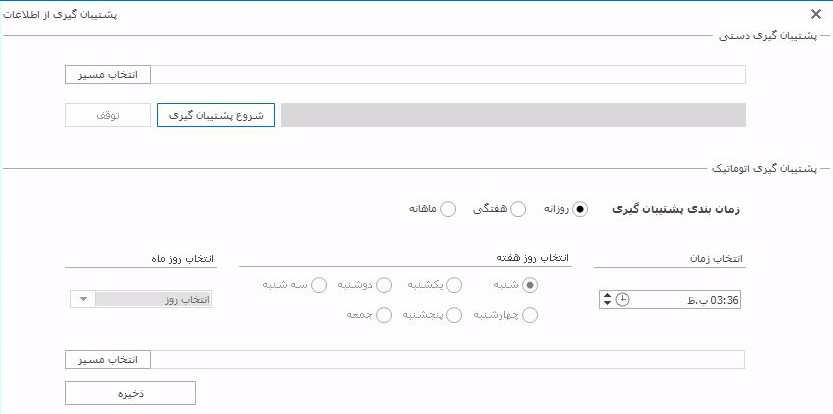
با حساب مجاز روی سرورِ نرمافزار وارد شوید و از «امکانات»، «پشتیبانگیری» را باز کنید. در «پشتیبانگیری دستی» با «انتخاب مسیر» محل موردتأیید مرکز را تعیین کنید. «شروع پشتیبانگیری» را بزنید و تا پیام پایان صبر کنید. فیلم و نماهای پنجرهٔ پشتیبانگیری محل این گزینهها را نشان میدهند.
فایل ایجادشده را بررسی کنید
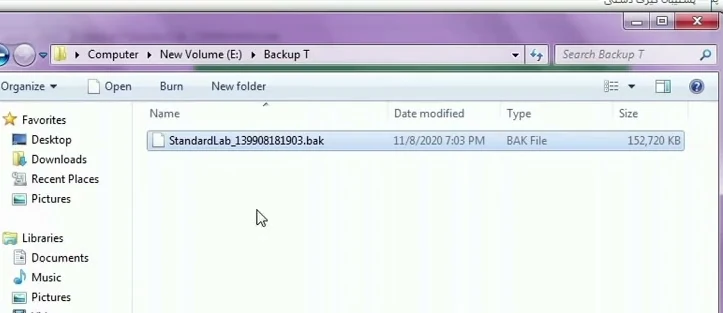
پوشهٔ مقصد را باز کنید. نام فایل .bak، تاریخ ایجاد و اندازهٔ آن را یادداشت کنید. اگر پیام موفقیت دیدهاید ولی فایل تازه در پوشه نیست، ابتدا بررسی کنید مقصد روی خود سرور کجاست. سپس وضعیت دسترسی نوشتن و فضای دیسک را با مسئول فناوری تطبیق دهید. یک کپی را طبق برنامهٔ مرکز در محل دوم نگه دارید.
اجرای خودکار و آزمون بازیابی را پیگیری کنید
در «پشتیبانگیری اتوماتیک»، دورهٔ روزانه، هفتگی یا ماهانه، زمان اجرا و مسیر مقصد را بررسی کنید. برای برنامهٔ هفتگی روز هفته و برای برنامهٔ ماهانه روز ماه را تعیین کنید. تنظیم را فقط روی سروری که پشتیبانگیری آن به شما سپرده شده ذخیره کنید. بعد از نوبت اجرای بعدی، ساخت فایل تازه در همان مسیر را بررسی کنید. برای آزمون بازیابی، مسئول فناوری میتواند نسخه را در محیط جداگانه باز کند و یک سابقهٔ شناختهشده را بخواند. نتیجه و تاریخ آزمون را در برنامهٔ پشتیبان مرکز ثبت کنید.
آموزش تفصیلی
پشتیبانگیری دستی و خودکار روی سرور
در پایان باید بتوانید نام فایل، محل ذخیره و زمان آخرین اجرای موفق را نشان دهید. مسیر پشتیبان دستی و پوشهای که برنامه طبق زمانبندی در آن مینویسد ممکن است متفاوت باشند.
روی خود سرور با حساب مجاز وارد تریتا شوید. از زبانهٔ «امکانات»، «پشتیبانگیری» را باز کنید.

در قسمت «پشتیبانگیری دستی»، پوشهٔ مقصد را انتخاب کنید و «شروع پشتیبانگیری» را بزنید. تا پایان کار پنجره را باز نگه دارید.
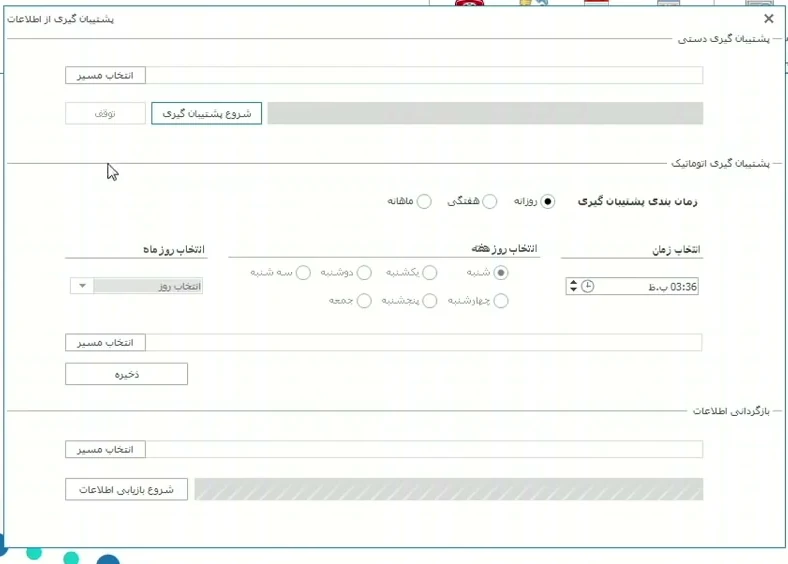
پس از پیام «از بانک اطلاعاتی با موفقیت پشتیبان گرفته شد»، پوشهٔ مقصد را باز کنید. تاریخ و اندازهٔ فایل را بررسی کنید و یک کپی در محل دومِ مورد تأیید مرکز نگه دارید.
پشتیبانگیری زمانبندیشده
مسیر پشتیبان خودکار هنگام راهاندازی به رابط نصب اعلام میشود. پیش از تغییر، مسیر فعلی و زمان اجرا را یادداشت کنید.
برای زمانبندی، ساعت اجرا و پوشهٔ قابل نوشتن را تعیین کنید. سرور باید در آن ساعت روشن باشد. در اولین نوبت بعد، ایجاد فایل تازه را در مقصد بررسی کنید.
پرسشهای متداول
پیام موفقیت آمد. فایل کجا ذخیره شد؟
پوشهای را که در قسمت «پشتیبانگیری دستی» انتخاب کردید باز کنید. زمان آخرین تغییر و اندازهٔ فایل تازه را بررسی کنید. پشتیبان زمانبندیشده ممکن است در پوشهٔ دیگری ذخیره شود.
برای تغییر ساعت پشتیبان خودکار چه چیزی را ثبت کنم؟
ابتدا مسیر و زمان فعلی را یادداشت کنید. پس از تغییر برنامه با هماهنگی مسئول سرور، در نوبت بعد وجود فایل تازه را در همان مقصد بررسی کنید.
نسخهٔ خودکار کجا زمانبندی میشود؟
در «امکانات»، «پشتیبانگیری»، از بخش «پشتیبانگیری اتوماتیک» دوره، ساعت و مسیر را بررسی کنید. پس از نوبت اجرا وجود فایل جدید در پوشهٔ مقصد را بسنجید.