
راهاندازی تریتا روی رایانهٔ همکار
کلاینت ویندوز را به سرور مرکز متصل کنید و اتصال را با یک سابقهٔ آشنا بسنجید.
در این راهنما
نسخه و مشخصات نصب را از مسئول فناوری بگیرید
قبل از شروع، مطمئن شوید نصب سرور مرکز آماده است و رایانه به شبکهٔ مرکز دسترسی دارد. نام سرور پایگاه داده، سرور قفل (در نصبهای دارای قفل سختافزاری) و نسخهٔ فعال را از مسئول فناوری بگیرید. بستهٔ نصب کلاینت در این راهنما قرار دارد. برای تشخیص بستهٔ سازگار میتوانید از پشتیبانی تریتا پیگیری کنید.
برنامه را به همان نصب وصل کنید
- فایل ZIP را کامل استخراج کنید تا برنامهٔ Setup و پوشهٔ
Prerequisiteکنار هم در دسترس باشند. - فایل
standardlab.cnfرا از پوشهٔ نصب فعال تریتا روی سرور بردارید و طبق آموزش نصب، درPrerequisiteبگذارید. اگر چند نصب روی سرور دارید، مسئول فناوری فایل متعلق به مرکز را تعیین میکند. - Setup را اجرا کنید. پیش از ادامه، مقادیر SQL Server و در صورت وجود Arm Server را با اطلاعات همان مرکز تطبیق دهید. نمونهٔ نشانیها در تصاویر آرشیوی برای تشخیص محل فیلد است.
- پس از تکمیل نصب، میانبر تریتا را باز کنید. مراحل همراه با تصاویر نصب در آموزش تصویری کلاینت آمده است.
اتصال را با یک سابقهٔ آشنا بسنجید
با حساب خودتان وارد شوید و ردیفی را که روی سرور میشناسید، مانند پروندهٔ یک تجهیز با کد مشخص، از فهرست باز کنید. نام مرکز، بخش و شناسه را تطبیق دهید. اگر فهرست خالی است یا مرکز دیگری دیده میشود، قبل از ایجاد هر ردیف، نشانی اتصال را با مسئول فناوری بررسی کنید.
آموزش تفصیلی
وصل کردن کلاینت به نصب موجود مرکز
کلاینت باید به بانک اطلاعاتی موجود مرکز وصل شود. پیش از باز کردن برنامه برای اولین بار، فایل تنظیمات و مشخصات سرور را با مسئول نصب تطبیق دهید.
روی رایانهٔ جدید، دسترسی به شبکهٔ داخلی و سرور تریتا را بررسی کنید. برای ادامه، مشخصات نصب فعال مرکز را از مسئول فناوری بگیرید.
بستهٔ نصب کلاینت را از «دانلود پیوستها» در همین آموزش بگیرید. نسخهٔ سرور مرکز را با مسئول فناوری تطبیق دهید.
فایل فشردهٔ دریافتشده را در یک پوشهٔ مشخص Extract کنید تا پوشهٔ Prerequisite و برنامهٔ نصب در دسترس باشند.
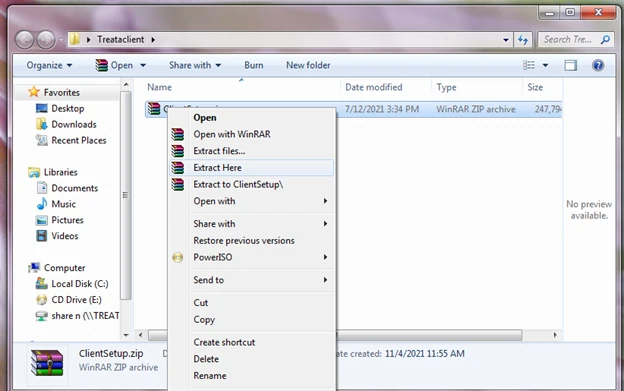
فایل standardlab.cnf را از پوشهٔ نصب فعال تریتا روی سرور بردارید. این فایل مشخصات اتصال نصب همان مرکز را نگه میدارد.
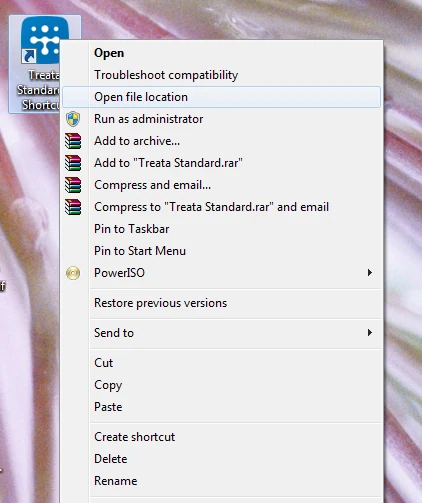
برای یافتن پوشهٔ نصب، روی میانبر تریتا در دسکتاپ سرور راستکلیک کنید و Open file location را بزنید.
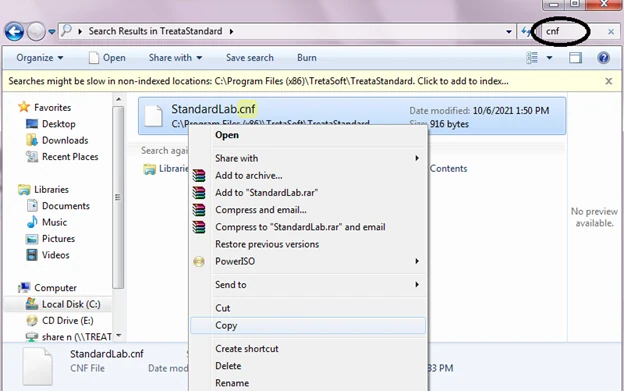
در پوشهٔ بازشده cnf را جستوجو و فایل standardlab.cnf را کپی کنید.
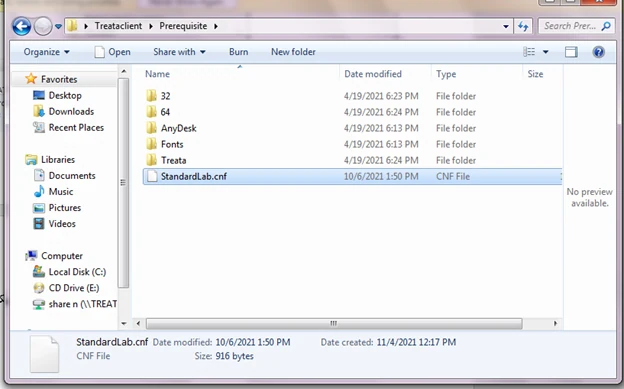
فایل را داخل Prerequisite در پوشهای قرار دهید که بستهٔ کلاینت را در آن استخراج کردید.
پیش از اجرا، وجود فایل تنظیمات و پیشنیازهای بسته را در Prerequisite بررسی کنید.
Setup را اجرا کنید. پیش از زدن «نصب»، بخش مشخصات سرور را مرور کنید.
SQL Server باید به بانک اطلاعاتی مرکز و Arm Server به سرور قفل همان مرکز اشاره کند. مقدارهای عکس آموزشی را به جای مشخصات مرکز خود وارد نکنید.
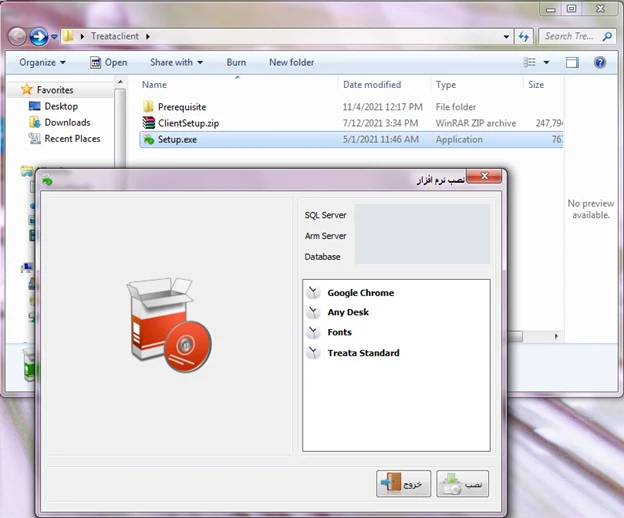
پس از اعلام تکمیل اجزا، از نصب خارج شوید. برنامه را از میانبر باز کنید و با حساب خودتان یک ثبت آشنای مرکز را از فهرست بخوانید.
برای بهروزرسانی، اتصال اینترنت و دسترسی ابزار بهروزرسان را با مسئول فناوری و پشتیبانی بررسی کنید.
دانلود پیوستها
پرسشهای متداول
نصب تمام شده ولی فهرست مرکز خالی است. چه چیزی را بررسی کنم؟
از مسئول نصب بخواهید فایل standardlab.cnf و نام سرور و بانک را با نصب فعال روی سرور مقایسه کند. بعد با حساب خودتان یک رکورد شناختهشده را باز کنید.
فایل standardlab.cnf را از کجا بگیرم؟
مسئول فناوری فایل را از پوشهٔ نصب فعال روی سرور همان مرکز بردارد. در نسخهٔ این آموزش فایل داخل Prerequisite بستهٔ استخراجشده قرار میگیرد.
چطور بفهمم کلاینت به دادههای درست وصل شده؟
با حساب مرکز وارد شوید و یک سابقهٔ شناختهشده را از فهرست باز کنید. نام مرکز، کد و بخش را با اطلاعات سرور مقایسه کنید.