
وقتی نسخهٔ ویندوز باز نمیشود
خطای ورود، ارتباط با سرور و قفل را از هم تشخیص دهید و گزارش دقیقتری آماده کنید.
در این راهنما
قبل از هر اقدامی نوع خطا را مشخص کنید
| نشانه | اولین بررسی |
|---|---|
| برنامه باز میشود اما ورود انجام نمیشود | نام کاربری تعیینشده، زبان صفحهکلید و متن پیام را بررسی کنید. وضعیت حساب را به مدیر سیستم بدهید. |
| کلاینت تازه یا فقط یک رایانه به مرکز وصل نمیشود | شبکه و نسخه را به مسئول فناوری بدهید تا اتصال همان رایانه به سرور مرکز را بررسی کند. |
| چند رایانه همزمان مشکل دارند | وضعیت سرور و اتصال شبکه را از مسئول فناوری بپرسید و زمان شروع اختلال را ثبت کنید. |
| کد ۱۱۰۶ یا پیام مربوط به قفل نمایش داده میشود | در نصب دارای قفل سختافزاری، مسئول سرور اتصال قفل و سرویس مرتبط با آن را بررسی کند. |
پیام Class not registered دیده میشود |
پیام و نسخه را برای بررسی سازگاری اجزای قفل به مسئول فناوری یا تیم تریتا بدهید. |
جزئیات نسخههای دارای قفل سختافزاری در آموزش آرشیوی خطاهای قفل آمده است. اگر نوع نصب یا نسخهٔ جزء را نمیدانید، ابتدا آن را با پشتیبانی تطبیق دهید.
گزارش خطا را قابل تکرار کنید
بنویسید پیام چه زمانی دیده شد، آخرین بار چه وقت برنامه درست باز شده بود و مشکل برای کدام رایانهها رخ میدهد. نسخهٔ تریتا و متن کامل پیغام را اضافه کنید. برای خطای مرتبط با اتصال، نتیجهٔ مقایسه با یک رایانهٔ مجاز دیگر را در همان گزارش بنویسید. راهنمای آمادهکردن درخواست پشتیبانی
آموزش تفصیلی
رفع خطای قفل و باز نشدن برنامه در ویندوز
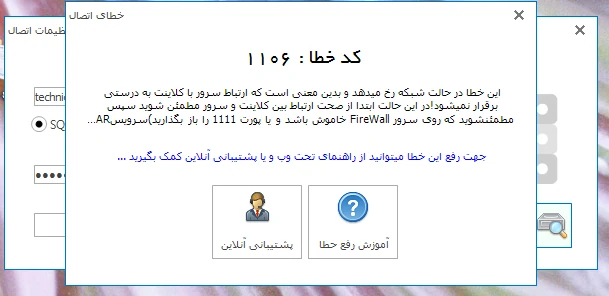
ابتدا متن پنجرهٔ خطا را بخوانید. کد ۱۱۰۶ به شناسایی قفل مربوط است. برای پیام Class not registered، مسئول فناوری مرکز باید نصب مؤلفههای قفل را روی رایانهٔ مربوط بررسی کند.
کد خطا 1106
این پیام یعنی برنامه قفل سختافزاری را روی سرور پیدا نکرده است.
مسئول سرور اتصال فیزیکی قفل و چراغ آن را بررسی کند. اگر قفل وصل است، وضعیت سرویس قفل در ویندوز را ببیند.
روی سرور، Windows و R را همزمان بزنید تا پنجرهٔ Run باز شود.
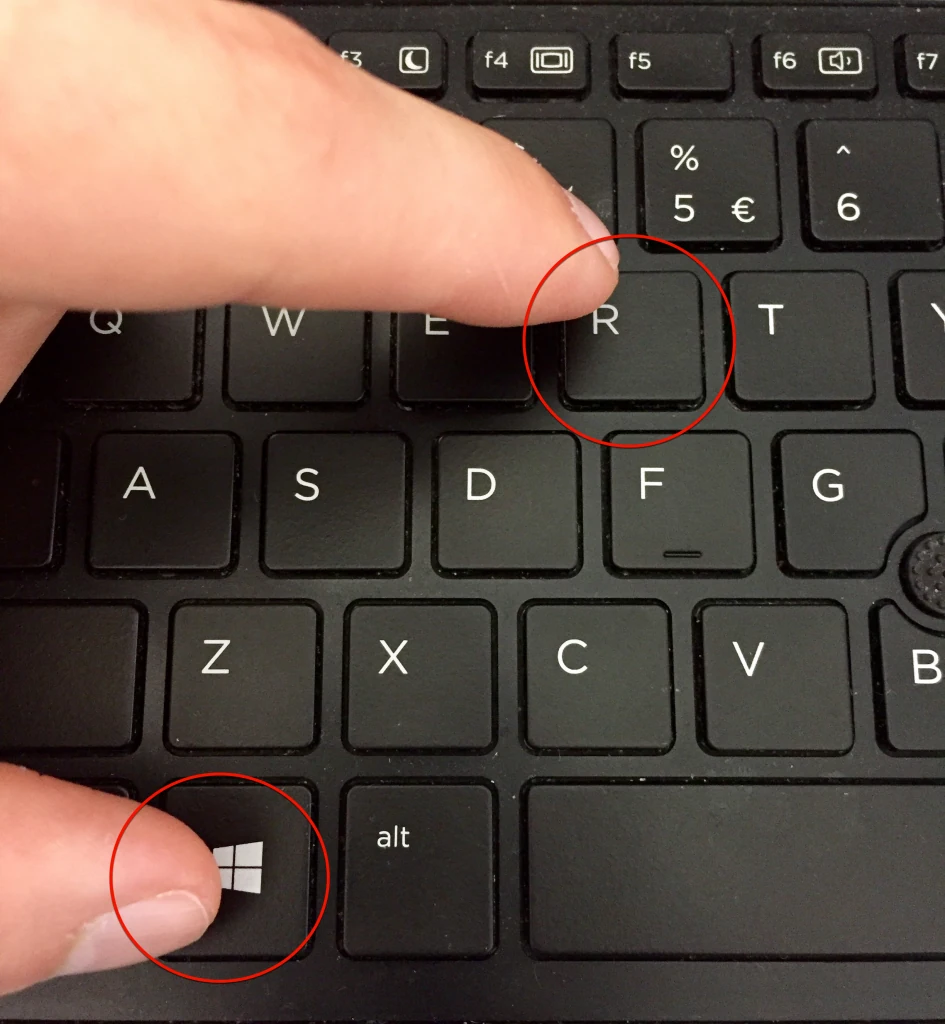
در کادر Run عبارت services.msc را بنویسید و Enter بزنید.
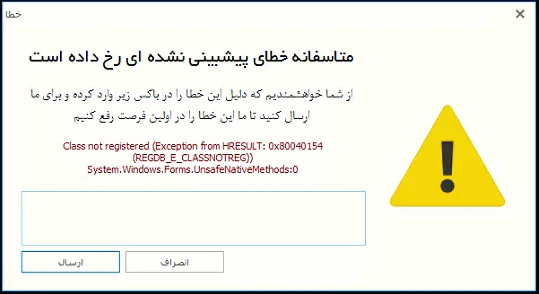
سرویس ArmService را در فهرست پیدا کنید و وضعیت آن را ببینید.
مسئول فناوری میتواند در زمان مناسب سرویس قفل را دوباره راهاندازی کند. بعد از بازگشت سرویس به وضعیت Running، ورود مجدد به برنامه را امتحان کنید.
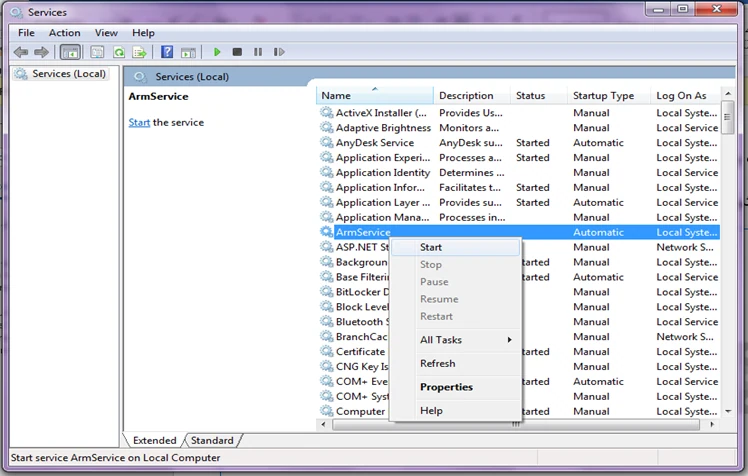
خطای Class not registered
پیام Class not registered معمولاً به نصب یا ثبت مؤلفهٔ قفل مربوط است.
مسئول فناوری باید نسخه و معماری مؤلفهٔ قفل را با بستهٔ مورد تأیید تریتا تطبیق دهد. نام و محل فایل در ادامه مربوط به نسخهٔ ویندوزِ این آموزش است.
ابتدا روی آیکون نرمافزار کلیک راست کرده و گزینه Open File Location را انتخاب کنید تا مسیر نرمافزار برای شما باز شود.
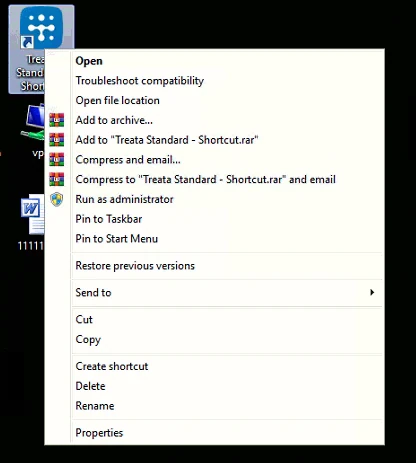
پس از باز شدن صفحه از قسمت Address Bar مسیر پوشه نرمافزار را کپی کنید.
برای مثال در تصویر زیر مسیر پوشه C:\Program Files\treata است.
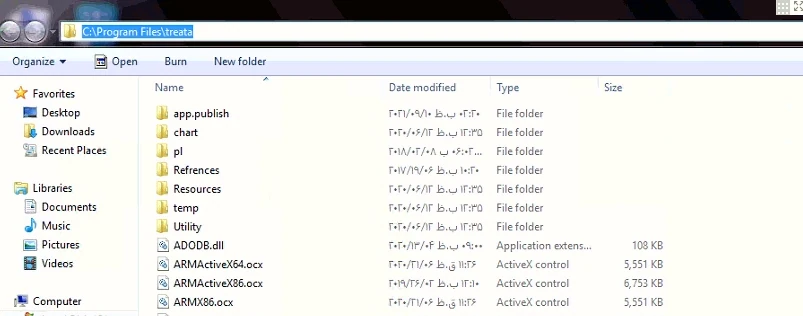
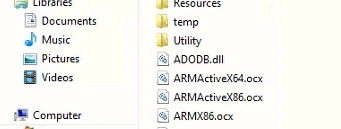
همینطور در این صفحه فایل هایی با پسوند .ocx موجود هستند که باید نام آنها را به خاطر بسپارید. در مراحل بعد از نام این فایلها استفاده می کنیم.
حالا از منوی Start عبارت cmd را تایپ کرده و روی Command prompt - cmd کلیک راست کرده و Run as administrator را انتخاب می کنیم.
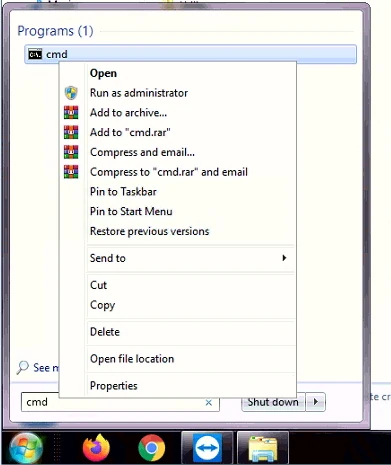
در صفحه باز شده عبارت regsvr32 را تایپ کرده و در جلوی آن آدرس فایل را می نویسیم.
فرمت صحیح :
regsvr32 " C:\Program Files\treata\ARMActiveX64.ocx"
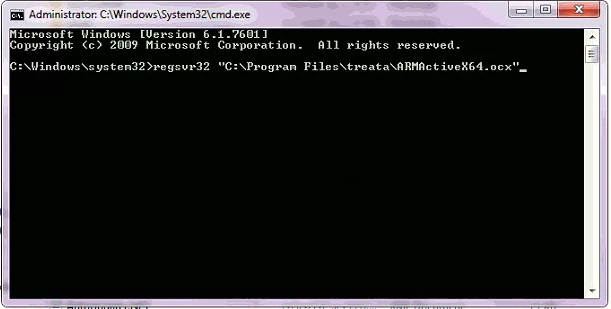
پس از نوشتن عبارت Enter را میزنیم . و بعد از آن باید پیغام زیر مشاهده شود :
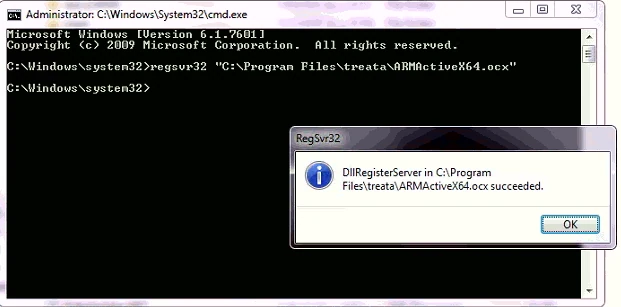
همین کار را دوباره برای فایل دیگر نیز انجام می دهیم.
regsvr32 " C:\Program Files\treata\ARMActiveX86.ocx"
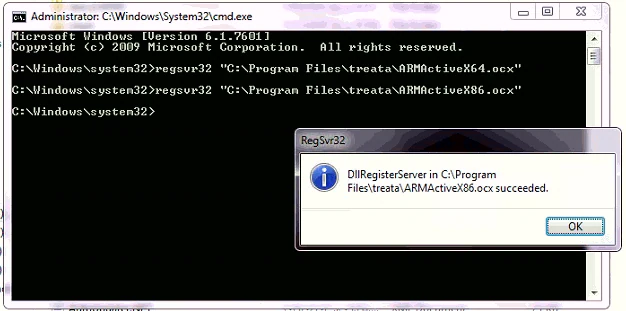
حداقل یکی از فایلها باید پیغامی شبیه به پیغام بالا را نمایش دهد.
پرسشهای متداول
برای خطای ۱۱۰۶ چه اطلاعاتی به پشتیبانی بدهم؟
متن کامل پیام، نام رایانه، زمان آخرین ورود موفق و اینکه مشکل روی سرور یا فقط یک کلاینت دیده میشود را اعلام کنید. وضعیت اتصال قفل و سرویس آن را از مسئول سرور بپرسید.
اگر فقط یک کلاینت مشکل دارد چه چیزهایی را گزارش کنم؟
نام رایانه، شمارهٔ نسخه، متن پیام، زمان آخرین ورود موفق و نتیجهٔ بررسی روی یک رایانهٔ مجاز دیگر را برای مسئول سیستم ثبت کنید.